Canva AIの使い方【2026年版】画像・デザイン・動画を作る基本手順
最終確認日:2026年8月28日
Canva AIは、会話や短い指示からデザイン、画像、文章、動画、プレゼン資料を作り、既存デザインの編集まで進められる制作支援機能です。無料版でも一部を試せますが、機能ごとに利用上限と対象プランが異なります。
Canva AIでできること
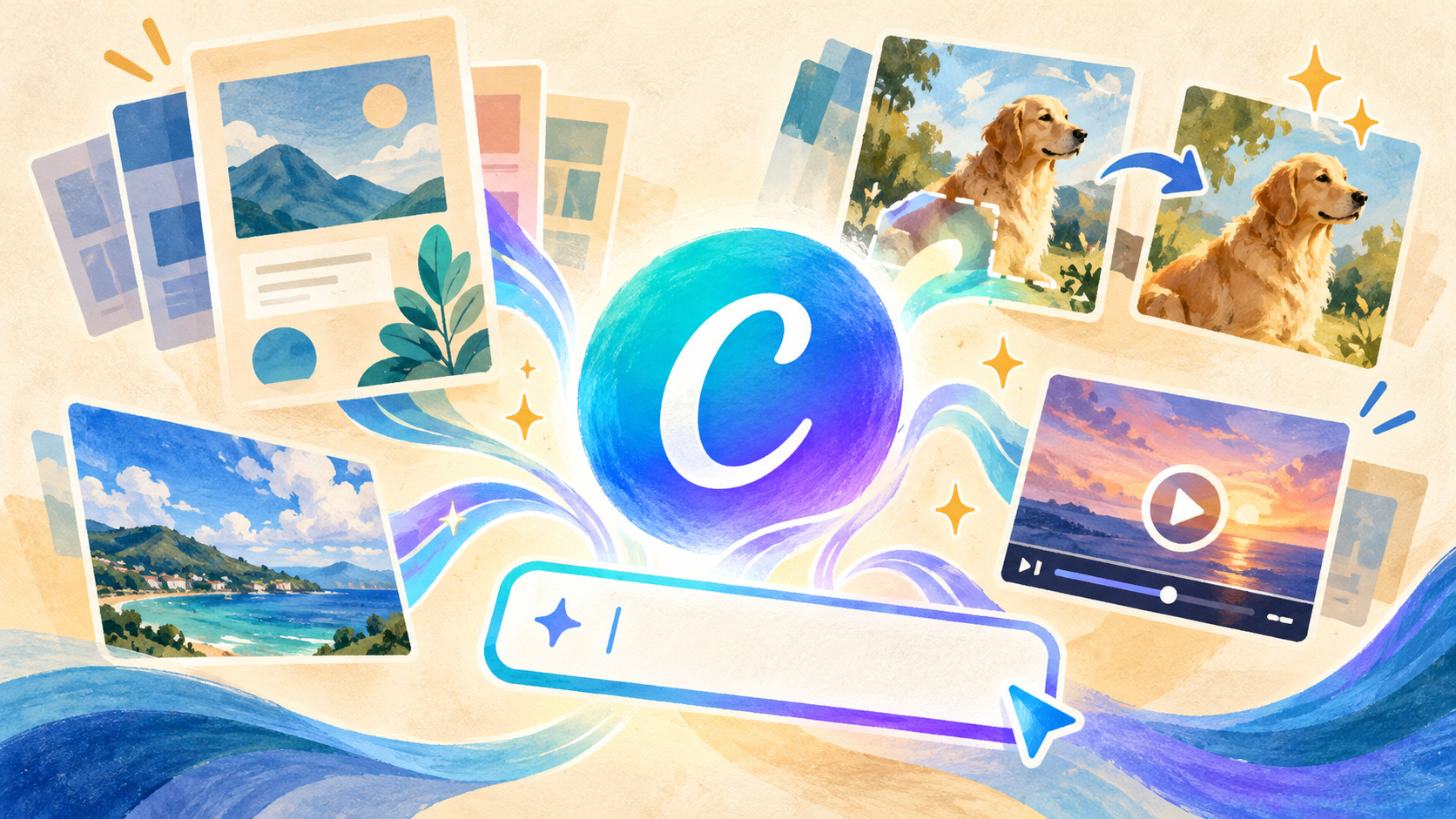
Canvaには、会話形式のCanva AI、デザイン案を作るMagic Design、画像・動画を生成するMagic Media、写真を編集するMagic Editなど複数のAI機能があります。利用できる機能はプラン、言語、地域、チーム管理者の設定によって変わります。
| 機能 | できること | 利用例 |
|---|---|---|
| Canva AI | 会話からデザインや資料を作成・修正 | SNS投稿、プレゼン、文書 |
| Magic Design | 文章や素材からテンプレート案を作成 | 告知画像、スライド |
| Magic Media | 文章から画像・グラフィック・動画を生成 | 背景、イメージ素材 |
| Magic Edit | 写真の一部を追加・置換・変更 | 不要物の置換、色変更 |
| Magic Write | 文章の作成・要約・言い換え | 見出し、説明文 |
| Canva Code | 操作できるコンテンツを作成 | 診断、クイズ、簡易ツール |
最初に試す基本手順
- 用途と完成サイズを決める
Instagram投稿、YouTubeサムネイル、A4資料など、使う場所を先に決めます。 - Canva AIまたはMagic Designを開く
ホーム画面から作りたい内容を文章で入力します。 - 目的と対象者を伝える
誰に何を知らせたいのか、使用色、雰囲気、必要な要素を指定します。 - 候補から近いものを選ぶ
完全一致を探すのではなく、構成が近い案を選びます。 - 文字と数値を手動確認する
日本語、価格、日時、連絡先、ロゴを正しい内容へ直します。 - 書き出し前にスマホ表示を確認する
文字サイズ、余白、画像の切れを確認し、用途に合う形式で保存します。
良いデザイン案を出す指示の5要素
Instagramフィード用の縦長4:5デザインを作ってください。
対象は生成AIを初めて学ぶ30~50代の会社員です。
無料オンライン講座への申込みを促すことが目的です。
紺・青・白を使い、安心感があり、余白の多い構成にしてください。
タイトル、開催日時、参加無料、申込みボタンの4要素を配置してください。
会社名や実績など、与えていない情報は作らないでください。
Magic Mediaで画像を作る方法
Magic Mediaでは、画像、グラフィック、短い動画を文章から生成できます。画像ではスタイルと縦横比を選び、参考画像を追加できる場合もあります。
- エディターの「アプリ」からMagic Mediaを開く
- 画像・グラフィック・動画を選ぶ
- 主役、背景、光、色、構図を入力する
- スタイルと縦横比を選ぶ
- 生成結果をデザインへ追加し、必要なら再生成する
画像内の日本語は崩れる可能性があります。背景や人物などの素材だけを生成し、文字はCanvaのテキスト機能で後から追加する方が確実です。
Magic Editで写真を直すコツ
Magic Editは、変更したい範囲を選び、追加・置換する内容を文章で伝える機能です。光の向きや周囲の色まで完全に一致するとは限らないため、部分修正後は画像全体を確認します。
| やりたいこと | 指示例 | 確認点 |
|---|---|---|
| 服の色を変える | ジャケットを落ち着いた紺色に | 肌や背景まで変わっていないか |
| 小物を追加 | 木製のマグカップを置く | 影と大きさが自然か |
| 不要物を置換 | 電線部分を青空にする | 境界線が不自然でないか |
| 背景を変更 | 明るい白壁の室内に | 人物の輪郭と光が合うか |
無料版と有料版の考え方
CanvaのAI機能は、AIデザインツール、Standard、Premium、Ultraなど消費量の異なる区分で管理されています。2026年8月時点の公式案内では、無料プランにも一部のAI利用枠がありますが、高度な画像・動画・対話型デザインは有料プラン向けです。
| 確認項目 | 無料版 | 有料版 |
|---|---|---|
| 基本的なAI文章・デザイン | 一部利用可能 | より多い利用枠 |
| Premium AI | 回数・機能に制限 | プラン別の月間枠 |
| Ultra AI | 原則対象外 | 対象プランで利用 |
| 利用量の確認 | 設定の請求・AI使用量から確認 | |
生成回数は、使う機能と処理の複雑さで変わります。契約前に、自分が1か月で作る画像・動画・資料の本数を数え、現在の料金ページと使用量表示を確認してください。
商用利用・著作権の注意点
Canvaは、AI生成物を個人・商用目的に使用できると案内していますが、利用規約の遵守が前提です。また、AI生成物に著作権が認められるか、第三者と似た結果が生成されるかは別の問題です。
- 企業ロゴや人気キャラクターに似すぎていないか
- 実在人物の写真を許可なく編集していないか
- 商品写真が実物と異なる表示になっていないか
- AI生成であることを必要に応じて開示しているか
- 日本語、価格、日付、連絡先が正しいか
初心者が失敗しやすいポイント
用途を決めず生成
最初に投稿先と縦横比を指定し、後の切り抜きを減らします。
文字まで画像生成
背景だけを生成し、正確な文字はテキスト機能で載せます。
一度で完成を狙う
構成、画像、文字の順に1要素ずつ直します。
利用枠を浪費
低コストの下書きで方向性を決めてから高品質生成を使います。
よくある質問
Canva AIは無料で使えますか?
一部機能と限られた利用枠を無料で試せます。高度な機能、生成回数、利用できるモデルはプランにより異なります。
作った画像を商用利用できますか?
Canvaは規約に従う範囲で個人・商用目的に利用できると案内しています。ただし、第三者の権利侵害がないことや、AI生成物の法的保護を保証するものではありません。
日本語が崩れるときはどうする?
文字なしの背景素材を生成し、Canvaのテキストボックスへ正しい日本語を入力してください。長い文章を画像生成へ任せないのが確実です。
まとめ
Canva AIは、デザイン経験が少ない人でも制作の初速を上げられます。用途とサイズを決め、たたき台を生成し、文字と事実を自分で直す。画像生成と部分編集は1要素ずつ行い、書き出し前に権利・日本語・数値を確認する。この使い方なら、SNSや資料制作を速くしながら品質も守れます。