ClaudeでPDFを要約する方法【2026年版】長文資料を正確に読むコツ

ClaudeでPDFを要約する方法【2026年版】

最終確認日:2026年8月29日

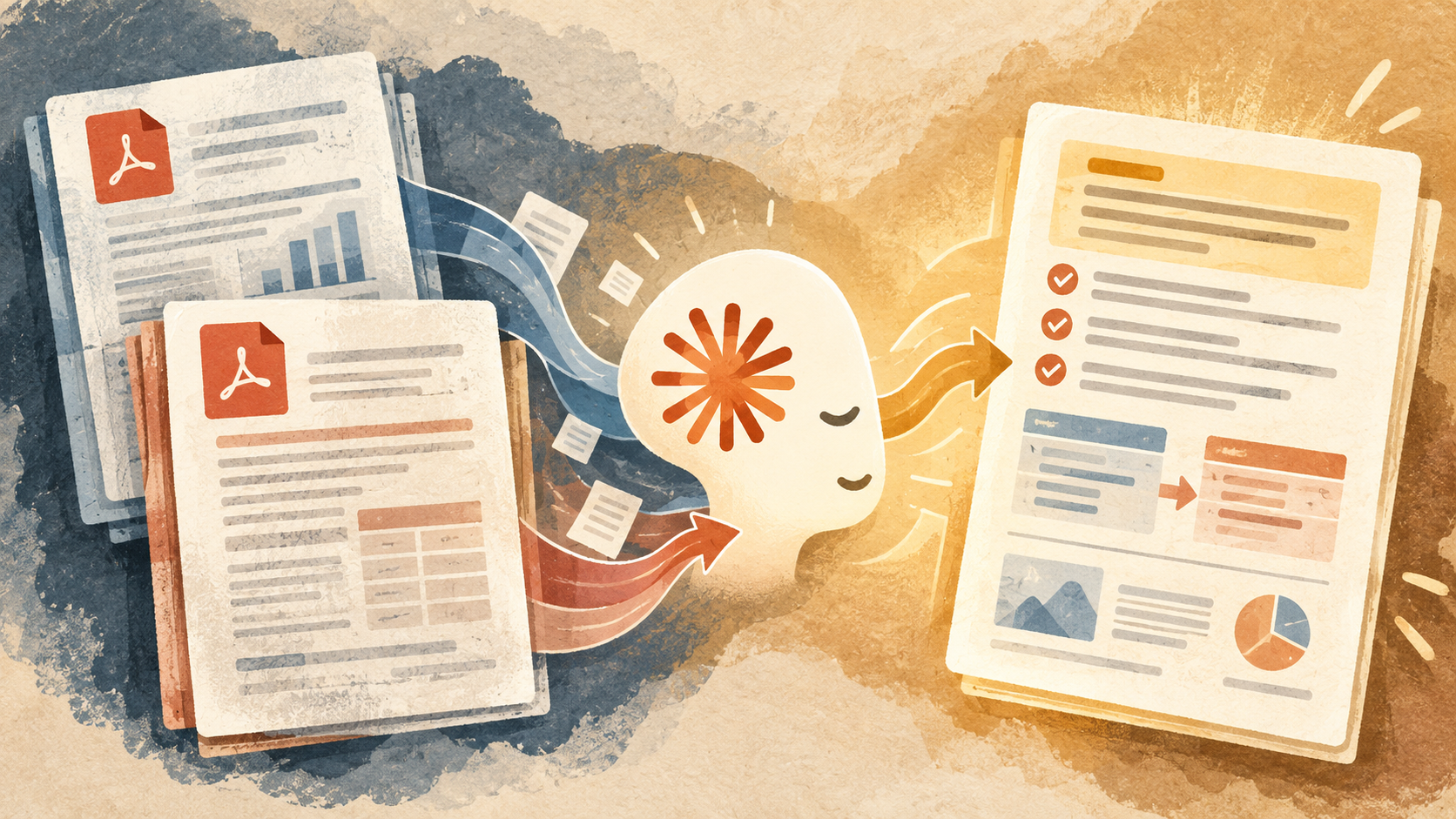
先に結論:ClaudeでPDFを要約するときは、ファイルを添付して「結論・重要な数字・未決事項を、根拠ページ付きで整理して」と頼みます。最初から全文要約だけを求めるより、資料の種類とページ数を確認し、章ごとに整理してから必要な箇所を深掘りする方が正確です。スキャンPDF、複雑な表、機密情報は別途確認が必要です。

ClaudeでPDFを要約できること

ClaudeはPDFを含む文書ファイルを読み、要点整理、質問への回答、比較、表の抽出、文章の書き換えなどを行えます。Anthropicの公式案内では、PDF、DOCX、CSV、TXT、HTML、ODT、RTF、EPUB、JSONなどが対応文書として掲載されています。対応形式や上限は変更されるため、アップロード画面と公式ヘルプを優先してください。

便利なのは「短くする」だけではありません。長い資料から決定事項だけを抜く、規約の変更点を比べる、報告書の数値を表へまとめる、初心者向けの説明へ直す、といった読み方ができます。

PDF要約の基本手順

  1. Claudeで新しいチャットを開きます。
  2. クリップまたはファイル追加からPDFを選びます。
  3. アップロード後、資料名とページ数をClaudeに確認させます。
  4. 要約の目的、読み手、残す項目、出力形式を指定します。
  5. 重要な主張へページ番号または該当箇所を付けてもらいます。
  6. 数字、固有名詞、期限、引用を原文と照合します。
最初の確認:「このPDFのタイトル、発行元、発行日、全体のページ数、章立てを答えて。読み取れないページがあれば先に示して」と頼むと、認識漏れを早い段階で見つけやすくなります。

そのまま使える要約プロンプト

全体像をつかむ

添付PDFを、初めて読む社会人向けに要約してください。
最初に結論を5行以内で示し、その後を
1. 目的
2. 重要な数字
3. 主な主張
4. 実行すべきこと
5. 不明点
に分けてください。
各項目へ根拠ページを付け、資料にない推測は加えないでください。

会議資料から判断事項を抜く

この会議資料から、決定済み・要決定・保留を分けてください。
担当者、期限、金額が書かれている場合は表にし、
記載がない項目は「記載なし」としてください。
重要事項にはページ番号を付けてください。

2つのPDFを比較する

PDF AとPDF Bを比較し、変更点だけを表にしてください。
列は「項目・Aの内容・Bの内容・実務への影響・根拠ページ」です。
表現が違うだけで意味が同じ場合は、変更扱いにしないでください。

長文PDFを正確に読むコツ

一度に結論を出させない

数百ページの資料では、最初に目次と重要章を抽出し、必要な章を順番に要約します。「全ページを一文で」より、「1〜3章の論点」「4章の数値」「付録の条件」のように分割した方が、抜けを確認しやすくなります。

ページ根拠を必須にする

要約だけでは、Claudeが原文をどのように解釈したか確認しにくくなります。ページ番号、節名、短い根拠箇所を付けてもらい、重要項目だけ原文へ戻ります。ページ番号はPDF内部の表示と紙面に印刷された番号がずれる場合があるため、どちらを使ったかも確認します。

「書いていないこと」を区別する

AIは空欄を一般論で補うことがあります。「資料に記載がない場合は推測せず、記載なしと答える」と明示してください。契約条件、補助金、社内規程などでは特に重要です。

表・図・スキャンPDFの注意点

PDFの種類 起きやすい問題 対処
文字PDF 段組みの順番が混ざる 章ごとに確認し、引用箇所を見る
スキャンPDF OCR誤認識、文字が読めない 高解像度でOCRし、数字を原本照合
複雑な表 行・列の対応がずれる 対象ページを画像でも確認する
グラフ 凡例や軸を取り違える 元データと単位を別に質問する
手書き 判読できない 読めない箇所を明示させる

表の数値を使う場合は、「合計が一致するか計算」「単位を統一」「前年差の式を表示」のように検算手順も依頼します。読み取りと計算を同時に任せきらず、元のセルやページを残してください。

複数資料を扱うときの整理方法

ファイル名が似ていると参照先を混同しやすいため、アップロード前に「01_現行規程」「02_改定案」のように分かりやすくします。質問にもファイル名を入れ、回答表には資料名とページ番号の列を設けます。

  • 資料ごとに発行日と版を確認する
  • 古い資料と新しい資料を明示する
  • 共通点と相違点を分ける
  • 出典が競合したら、どちらを優先したか説明させる
  • 最終判断に使った原文を別途保存する

機密情報をアップロードする前の確認

顧客名、住所、連絡先、契約情報、社外秘、未公開決算、パスワードを含む資料は、組織のAI利用規程と契約プランのデータ取り扱いを確認します。必要なら個人名を置き換え、不要ページを削除した作業用PDFを作ります。

「AIへ入れたから安全」「有料版だから何でもよい」とは限りません。会社の管理者設定、保存期間、学習利用、接続アプリ、共有範囲を確認してください。

よくある質問

無料版でもPDFを読めますか?

ファイル機能の提供範囲と利用上限はプランや時期で変わります。アップロードボタンの有無とAnthropicの最新案内を確認してください。

画像だけのPDFも要約できますか?

内容を認識できる場合もありますが、OCRの誤りが増えます。小さい文字、縦書き、薄いスキャン、手書き、複雑な表は原本確認が必要です。

100ページ以上を一度に要約してよいですか?

読み込めても、確認可能性を高めるため章ごとに処理するのがおすすめです。まず目次と重要章を特定し、必要な部分から進めてください。

要約をそのまま社内資料へ使えますか?

下書きとしては便利ですが、数字、引用、結論、権利、機密性を人が確認してから使います。

まとめ

ClaudeのPDF要約は、長い資料を読む入口として有効です。成功のポイントは、目的と出力形式を指定し、根拠ページを残し、記載のない内容を補わせないことです。スキャン、表、重要な判断は必ず原文へ戻り、AIの要約を「確認可能な作業メモ」として使ってください。

公式情報

Similar Posts

  • Claude Codeの使い方【2026年版】初心者向け導入・料金・安全な始め方

    最終確認日:2026年8月28日 Claude Codeは、パソコン内のプログラム一式を読み、複数ファイルの修正、コマンド実行、テスト、調査をまとめて進めるAIコーディングツールです。ターミナルだけでなく、Claude Desktop、VS Code系エディター、ブラウザでも利用できます。 先に結論 初心者はClaude DesktopのClaude Codeか、ターミナルのManualモードから始めてください。最初の依頼は「このフォルダが何をするものか説明して」に留め、バックアップまたはGitを用意してから編集を許可するのが安全です。 Claude Codeとは?普通のClaudeとの違い 通常のClaudeは、会話欄へ貼り付けた文章やコードを中心に回答します。Claude Codeは、許可したプロジェクトフォルダを読み、必要なファイルを探し、編集し、テストコマンドまで実行できます。 項目 通常のClaude Claude Code 主な場所 Web・モバイルのチャット ターミナル・IDE・Desktop・ブラウザ ファイル確認 添付した資料が中心 プロジェクト内を横断して検索 編集 修正案を回答 許可後に実ファイルを変更 コマンド 原則として実行しない テストやビルドを実行可能 向く用途 質問、文章、部分的なコード相談 開発、修正、調査、自動化 Claude Codeを始める前の準備 変更してよい作業用フォルダを分ける 重要ファイルをバックアップする 可能ならGitで変更前の状態を保存する パスワード、APIキー、顧客情報をフォルダから除く 実行してよいテストコマンドを把握する プログラミング経験が少ない人ほど、本番環境へ直接つなげず、コピーした練習用プロジェクトで試してください。 導入方法を選ぶ 方法 向いている人 特徴 Claude Desktop ターミナルが不安な初心者 画面操作でフォルダを選びやすい ターミナル版 コマンド操作に慣れたい人 公式の中心的な操作方法 VS Code・Cursor エディター内で完結したい人 コードと変更内容を見比べやすい…

  • Canva AIの使い方【2026年版】画像・デザイン・動画を作る基本手順

    最終確認日:2026年8月28日 Canva AIは、会話や短い指示からデザイン、画像、文章、動画、プレゼン資料を作り、既存デザインの編集まで進められる制作支援機能です。無料版でも一部を試せますが、機能ごとに利用上限と対象プランが異なります。 先に結論 初心者は、完成品を一発生成するのではなく、「デザインのたたき台を作る→文字を自分で確認→画像だけAIで補う→投稿サイズで書き出す」の順で使うのがおすすめです。正確な日本語、ロゴ、価格、日付は必ず人が修正してください。 Canva AIでできること Canvaには、会話形式のCanva AI、デザイン案を作るMagic Design、画像・動画を生成するMagic Media、写真を編集するMagic Editなど複数のAI機能があります。利用できる機能はプラン、言語、地域、チーム管理者の設定によって変わります。 機能 できること 利用例 Canva AI 会話からデザインや資料を作成・修正 SNS投稿、プレゼン、文書 Magic Design 文章や素材からテンプレート案を作成 告知画像、スライド Magic Media 文章から画像・グラフィック・動画を生成 背景、イメージ素材 Magic Edit 写真の一部を追加・置換・変更 不要物の置換、色変更 Magic Write 文章の作成・要約・言い換え 見出し、説明文 Canva Code 操作できるコンテンツを作成 診断、クイズ、簡易ツール 最初に試す基本手順 用途と完成サイズを決めるInstagram投稿、YouTubeサムネイル、A4資料など、使う場所を先に決めます。 Canva AIまたはMagic Designを開くホーム画面から作りたい内容を文章で入力します。 目的と対象者を伝える誰に何を知らせたいのか、使用色、雰囲気、必要な要素を指定します。 候補から近いものを選ぶ完全一致を探すのではなく、構成が近い案を選びます。 文字と数値を手動確認する日本語、価格、日時、連絡先、ロゴを正しい内容へ直します。 書き出し前にスマホ表示を確認する文字サイズ、余白、画像の切れを確認し、用途に合う形式で保存します。 良いデザイン案を出す指示の5要素 用途Instagram縦長投稿 対象者AI初心者の会社員 目的無料講座への申込み 雰囲気安心感、紺・青・白 必須要素タイトル、日時、ボタン Instagramフィード用の縦長4:5デザインを作ってください。…

  • 生成AIとは?初心者向けにできること・使い方・注意点をやさしく解説

    生成AIに興味はあるけれど、「何を聞けばいいのか分からない」「間違った答えが怖い」と感じていませんか。最初から難しい用語や完璧な質問文を覚える必要はありません。まずは、得意なことと苦手なことを知り、小さな作業を一つ手伝ってもらうところから始めれば大丈夫です。 生成AIとは:文章、画像、音声、動画、プログラムなどの新しい内容を、入力された指示に合わせて作るAIです。相談相手や下書き係として便利ですが、答えが正しいとは限りません。「作ってもらう→人が確認する→直して使う」が基本です。 生成AIとは?普通のAIとの違い AIは、人が行ってきた判断や作業の一部をコンピューターで再現する技術の総称です。その中でも生成AIは、学習した大量のデータにあるパターンをもとに、新しい文章や画像などを作ることが得意です。 種類 主な役割 身近な例 判別・予測するAI 分類、検出、予測 迷惑メール判定、写真の顔認識、需要予測 生成AI 文章や画像などを作る 文章作成、要約、画像生成、会話 ルール型の自動化 決めた条件で処理する 自動返信、定型データ処理 会話型の生成AIでは、入力する質問や指示を「プロンプト」と呼びます。ただし、これは難しい呪文ではありません。普段、人へ仕事を頼むときのように、「何をしてほしいか」「誰向けか」「どんな形でほしいか」を伝えるだけでも回答は改善します。 生成AIはどうやって答えているの? 文章を作る生成AIは、学習データで見つけた言葉のつながりを使い、前後の文脈から次に続きそうな言葉を選びながら回答を組み立てます。人と自然に会話しているように見えても、人間と同じ経験や感情を持って考えているわけではありません。 この仕組みのため、文章としては自然でも、事実ではない内容、存在しない出典、間違った数字を自信ありげに答えることがあります。この現象は「ハルシネーション」または「作話」と呼ばれます。NIST(米国国立標準技術研究所)の生成AIリスク資料でも、生成AI特有の重要なリスクとして扱われています。 覚えておくこと:文章が上手だからといって、内容が正しいとは限りません。日付、価格、法律、医療、契約、商品仕様などは、必ず公式情報や専門家の確認へ戻りましょう。 生成AIにできること 文章の下書きと書き直し メール、案内文、ブログの構成、SNS投稿などの下書きを作れます。「やわらかい表現に」「半分の長さに」「初心者向けに」と頼めば、同じ内容を別の言い方へ直すこともできます。 長い文章の要約と整理 自分で用意した議事録やメモから、要点、決定事項、次の行動を分けて整理できます。ただし、個人情報や社外秘をそのまま入力してよいかは、利用サービスの規約と組織のルールを先に確認してください。 アイデア出しと比較 企画名、献立、旅行の持ち物、動画の構成など、ゼロから考える負担を減らせます。「候補を10個」「費用・時間・難しさで比較」のように条件を伝えると、選びやすい形になります。 学習の補助 分からない言葉を小学生向けに説明してもらったり、例題を作ってもらったりできます。ただし、宿題や試験の答えをそのまま提出するのではなく、説明を読んで自分の言葉で理解し直す使い方が大切です。 画像・音声・動画・プログラムの生成 サービスによっては、イラスト、写真風画像、音声、短い動画、プログラムも作れます。商用利用、人物の肖像、既存作品との類似、利用できる素材の範囲はサービスごとに違うため、公開前に利用規約と権利関係を確認します。 生成AIが苦手なこと・任せきれないこと 事実を必ず正しく答える:もっともらしい誤りを作ることがあります。 最新情報を必ず知る:検索機能の有無、参照時点、情報源によって変わります。 責任を取る:公開、契約、診断、支払いなどの最終判断は人が行います。 相手の事情を自動で理解する:背景や目的を伝えないと、一般的な答えになりやすいです。 秘密を安全に預かる:入力内容の扱いはサービスや設定で異なります。 権利問題を自動で解決する:出力されたから自由に使える、とは限りません。 初めて使うときの5ステップ 小さな目的を一つ決める:「メールを短くする」「アイデアを5個出す」など。 必要な背景を伝える:誰向けか、今どんな状況かを加える。 出力の形を指定する:箇条書き、表、300文字など。 分からない点を聞き返す:一度で完成させず、追加で直してもらう。 人が確認して仕上げる:事実、表現、個人情報、権利をチェックする。 最初の一言の例:「町内会のお知らせを、70代の人にも読みやすい丁寧な文章へ直してください。日付と場所は変えず、300文字以内にしてください。」 目的・相手・守る条件・長さが入っているため、AIが迷いにくい頼み方です。 そのまま使える初心者向けプロンプト例 分からない言葉を教えてもらう 「クラウドサービス」とは何ですか。パソコンが苦手な人向けに、身近なたとえを使って説明してください。専門用語には短い補足を付けてください。 メールをやわらかくする 次のメールを、失礼にならない親しみやすい文章へ直してください。内容と日付は変えず、200文字以内にしてください。(ここに文章) アイデアを出してもらう 雨の日に家でできる、小学生と大人が一緒に楽しめる遊びを10個提案してください。費用、準備時間、片付けの大変さを表で比較してください。 自分の考えを整理する…