Gemini Canvasの使い方【2026年版】文書・スライド・アプリを作る

最終確認日:2026年8月29日
先に結論:Gemini Canvasは、Geminiとの会話から文書、スライド、コード、簡単なアプリを作り、右側の専用画面で確認・修正できる作業スペースです。最初に「誰が使うものか」「完成形」「必要な項目」「入れてはいけない内容」を伝え、全体を一度で完成させず、選択範囲ごとに直すと使いやすくなります。
Gemini Canvasとは?
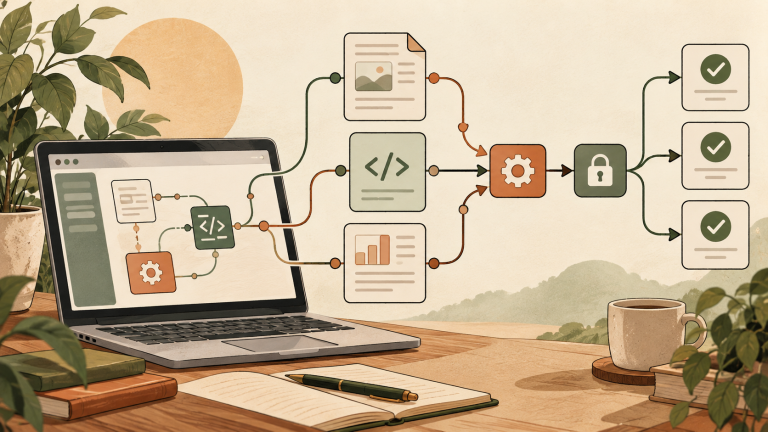
Canvasは、通常の回答欄とは別に成果物を表示し、Geminiと共同編集する機能です。Googleの公式ヘルプでは、文書、アプリ、スライド、コードなどを作成・編集でき、作った内容を音声解説やクイズなど別形式へ変換できると案内されています。
チャットは相談や短い回答に向き、Canvasは長い文書や実際に触る成果物へ向きます。たとえば、企画書のたたき台、説明資料、学習クイズ、チェックリスト、簡単な計算ページ、Webの試作品などです。
通常チャットとの違い
| 項目 | 通常チャット | Canvas |
|---|---|---|
| 表示 | 会話の中に回答 | 専用の編集・プレビュー領域 |
| 向く内容 | 質問、要約、短い下書き | 文書、スライド、コード、アプリ |
| 修正 | 回答全体を再生成しやすい | 選択した部分を直しやすい |
| 確認 | 文章として読む | 書式や動作をプレビュー |
| 注意点 | 前の回答と混ざる | プレビューと実運用は別確認が必要 |
Canvasを始める手順
- Geminiへログインし、新しいチャットを開きます。
- 入力欄付近の追加メニューからCanvasを選びます。
- 作りたいもの、利用者、目的、形式を入力します。
- 生成されたCanvasを開き、文書またはプレビューを確認します。
- 変更したい範囲を選び、具体的な修正を頼みます。
- 完成後、共有や書き出しの前に事実・権利・動作を確認します。
失敗しにくい最初の指示
Canvasで、社内向けの「生成AI利用チェックリスト」を作ってください。
対象:AIを初めて使う社員
形式:A4で1〜2ページの文書
必須項目:個人情報、事実確認、著作権、社外公開前の承認
文体:やさしく、命令的にしない
禁止:会社に存在しない規則を作らない
最後に確認者と確認日の記入欄を付けてください。
目的だけでなく、対象者、形式、必須項目、禁止事項まで伝えると、修正回数を減らせます。デザインを伴う場合は、色、余白、スマホ対応、ボタンの数なども指定します。
文書を作る使い方
Canvas内の文書は直接編集できるほか、文章の一部を選んでGeminiへ直し方を伝えられます。長さ、語調、見出し、箇条書きなどの調整も可能です。
部分修正の例
- 「この段落だけ半分の長さにする」
- 「選択部分を中学生にも分かる言葉へ直す」
- 「結論は変えず、根拠を箇条書きにする」
- 「数字と固有名詞は変更しない」
- 「この見出し以下を表へ変換する」
全体を毎回作り直すと、確定した箇所まで変わることがあります。完成した部分は固定し、変更範囲を明確にしてください。
スライドを作るときのコツ
「10枚のプレゼン」だけでは情報量が不安定になります。1枚ごとの役割と聞き手を先に設計します。
経営会議向けに7枚のスライド案を作ってください。
1. 表紙
2. 現状
3. 課題
4. 原因
5. 対策
6. 費用とスケジュール
7. 承認してほしいこと
各ページは見出し1つ、要点3つまで。未提供の数値は作らず「要確認」と表示してください。
生成後は、文字量、表のはみ出し、出典、フォント、投影時の読みやすさを確認します。スライドとして書き出せても、そのまま会議品質になるとは限りません。
簡単なアプリやWebページを作る
Canvasではコードとプレビューを切り替えながら、計算ツール、クイズ、入力フォーム、説明ページなどを試作できます。公式ヘルプではコード表示、コンソール、最近の変更確認、AI機能の追加なども案内されています。
最初のアプリ例
スマホ対応の文字数カウンターを作ってください。
入力欄、文字数、改行を除いた文字数、コピー、クリアを用意します。
入力内容を外部へ送信・保存しません。
白背景、濃紺の文字、青いボタンで、キーボードだけでも操作できるようにしてください。
アプリを公開する前に、個人情報の保存、外部通信、入力値の検証、著作権、アクセシビリティ、スマホ表示を確認します。試作品が動くことと、安全に一般公開できることは別です。
プレビューできない・動かない場合
| 問題 | 対処 |
|---|---|
| Canvasが見つからない | ログイン、提供地域、アプリ更新、管理者設定を確認 |
| プレビューが真っ白 | コード表示とコンソールでエラーを確認 |
| 一部だけ直らない | 変更範囲を選択し、変更前後の条件を明示 |
| 修正で別の機能が壊れた | 最近の変更を確認し、一つ前の状態へ戻す |
| スマホで崩れる | 画面幅320pxから確認し、横スクロールを禁止 |
安全に使うための確認
- 事実、日付、価格、引用は一次情報で確認する
- 顧客情報や社外秘を入力する前に組織ルールを確認する
- 生成画像、文章、コードの権利とライセンスを確認する
- 外部送信、保存、ログイン機能があるコードは専門的に確認する
- 公開前に別の端末とブラウザで試す
よくある質問
無料版でもCanvasを使えますか?
利用条件はアカウント、地域、端末、時期で変わります。Geminiの追加メニューと最新の公式ヘルプを確認してください。
作った文書は自動保存されますか?
公式ヘルプではCanvas内の変更は自動保存されると案内されています。重要な成果物は、別形式でも控えを残してください。
プログラミング未経験でもアプリを作れますか?
試作品は作れますが、公開時のセキュリティ、個人情報、保守まで自動で保証されません。入力を保存・送信する機能は特に慎重に確認します。
まとめ
Gemini Canvasは、会話を文書や動く試作品へ進めるための作業スペースです。まず完成形と禁止事項を明示し、全体を生成した後は範囲を選んで小さく直してください。共有や公開の前に、事実、権利、データ送信、スマホ表示を人が確認することで、実務へ安全に取り入れられます。