NotebookLMのCinematic Video Overviewsとは?使い方と注意点

NotebookLM Cinematic Video Overviewsの使い方

結論:NotebookLMのCinematic Video Overviewsは、登録した資料をもとに、ナレーション付きスライドより映像表現の強い解説動画を生成する機能です。2026年8月時点では18歳以上のGoogle AI Ultra加入者向け・英語対応として案内されています。日本語資料でも、出力条件と要点を英語で明示すると試しやすい一方、社外公開前には内容と権利の確認が必要です。

最終確認日:2026年8月30日。段階的提供や対象言語の拡大により条件が変わる可能性があります。

Cinematic Video Overviewsとは

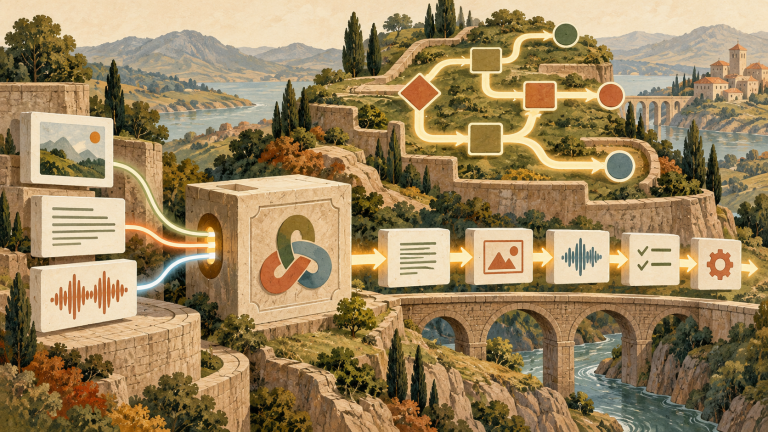
NotebookLMのVideo Overviewsは、ノートブックへ追加した資料の内容を動画で理解するための機能です。Cinematic版は従来のナレーション付きスライドから進み、流れるアニメーションや詳細なビジュアルを使った映像を生成します。

Googleは、Gemini 3、Nano Banana Pro、Veo 3などのAIモデルを組み合わせ、物語構成、ビジュアルスタイル、形式を自動で判断すると説明しています。つまり、自由な動画生成というより、自分が登録した資料を理解しやすい映像へ再構成する機能です。

通常のVideo Overviewとの違い

項目 通常版 Cinematic版
見せ方 ナレーションとスライド中心 アニメーションと映像表現が豊富
主な目的 資料の要点を短時間で理解 物語性を持たせて理解・記憶を助ける
利用条件 アカウントや地域で異なる Google AI Ultra、18歳以上
対応言語 複数言語へ展開 公式発表時点では英語

作成前に準備するもの

  • テーマが揃った一次資料
  • 最新のPDF、Webページ、Googleドキュメントなど
  • 対象者と動画の目的
  • 専門用語の表記ルール
  • 含めてはいけない機密情報や未確認情報

資料同士で数字や説明が矛盾している場合、動画にも矛盾が入り込む可能性があります。古い版を外し、使用する資料の優先順位を決めておくことが重要です。

基本的な作り方

  1. NotebookLMで新しいノートブックを作成します。
  2. 動画の根拠にする資料だけをソースへ追加します。
  3. チャットで資料の要点と矛盾を先に確認します。
  4. StudioからVideo Overviewの作成項目を開きます。
  5. Cinematic形式が表示される場合は選択し、対象者・重点・除外事項を指定します。
  6. 生成後、元資料と照合して内容、数字、固有名詞、映像表現を確認します。

指示文の例

Create a cinematic video overview for beginners based only on the selected sources.

Audience: Japanese marketing staff who are new to this topic
Goal: Explain the three most important ideas in under five minutes
Focus: Practical workflow, common mistakes, and the final checklist
Avoid: Unsupported claims, invented statistics, and confidential details
Style: Clear, professional, calm, and visually simple
Before generating, identify any contradictions between the sources.

実務で使える場面

社内研修

長いマニュアルや複数の規程を、新人が全体像をつかむための導入動画へ整理できます。正式な規程そのものの代わりにはせず、参照先を残します。

企画のインプット

市場資料、顧客調査、商品情報をまとめ、チームが議論を始める前の共通知識づくりに使えます。

授業・自主学習

教科書、講義資料、論文をテーマごとにまとめ、先に動画で全体像を把握してから原文へ戻る使い方ができます。

広報資料の理解

プレスリリース、製品資料、過去記事をまとめ、新しい担当者が背景を理解する補助教材にできます。

公開前に確認すべきこと

  • 数字と固有名詞が元資料と一致しているか
  • AIが因果関係を勝手に補っていないか
  • 資料の利用権・著作権に問題がないか
  • 人物、ロゴ、商品を誤解させる表現がないか
  • 機密情報や個人情報が映像や字幕に含まれないか
  • 外部公開に必要な社内承認を得ているか
重要:NotebookLMが資料を根拠にしていても、動画の表現や要約が必ず正しいとは限りません。教育・広報・顧客向けに使う場合は、元資料との照合が必要です。

使えない・表示されないとき

Cinematicの選択肢がない

Google AI Ultraの加入状況、年齢、アカウント、対応地域、アプリの更新を確認します。機能は段階的に提供される場合があります。

日本語で出力されない

公式発表時点でCinematic版は英語対応です。通常版のVideo Overviewsは別の言語対応状況があるため、目的に応じて使い分けます。

内容が資料とずれる

ソースを減らし、最新資料だけに絞ります。生成前に「矛盾点を列挙」「使用する数字を表にする」と依頼すると確認しやすくなります。

よくある質問

無料版NotebookLMで使えますか?

公式発表ではCinematic Video OverviewsはGoogle AI Ultra加入者向けです。通常のVideo Overviewとは利用条件が異なります。

日本語の動画を作れますか?

Cinematic版は公式発表時点で英語対応です。対応言語の拡大は最新のNotebookLM画面と公式情報で確認してください。

好きな映像をゼロから作る機能ですか?

基本はノートブックへ登録したソースを理解するための動画です。一般的なテキスト動画生成サービスとは目的が異なります。

そのままYouTubeへ公開できますか?

技術的な可否だけでなく、資料の権利、内容の正確性、組織の承認、人物やブランドの表現を確認してから公開してください。

公式情報

Similar Posts

  • Gemini Canvasの使い方【2026年版】文書・スライド・アプリを作る

    最終確認日:2026年8月29日 先に結論:Gemini Canvasは、Geminiとの会話から文書、スライド、コード、簡単なアプリを作り、右側の専用画面で確認・修正できる作業スペースです。最初に「誰が使うものか」「完成形」「必要な項目」「入れてはいけない内容」を伝え、全体を一度で完成させず、選択範囲ごとに直すと使いやすくなります。 Gemini Canvasとは? Canvasは、通常の回答欄とは別に成果物を表示し、Geminiと共同編集する機能です。Googleの公式ヘルプでは、文書、アプリ、スライド、コードなどを作成・編集でき、作った内容を音声解説やクイズなど別形式へ変換できると案内されています。 チャットは相談や短い回答に向き、Canvasは長い文書や実際に触る成果物へ向きます。たとえば、企画書のたたき台、説明資料、学習クイズ、チェックリスト、簡単な計算ページ、Webの試作品などです。 通常チャットとの違い 項目 通常チャット Canvas 表示 会話の中に回答 専用の編集・プレビュー領域 向く内容 質問、要約、短い下書き 文書、スライド、コード、アプリ 修正 回答全体を再生成しやすい 選択した部分を直しやすい 確認 文章として読む 書式や動作をプレビュー 注意点 前の回答と混ざる プレビューと実運用は別確認が必要 Canvasを始める手順 Geminiへログインし、新しいチャットを開きます。 入力欄付近の追加メニューからCanvasを選びます。 作りたいもの、利用者、目的、形式を入力します。 生成されたCanvasを開き、文書またはプレビューを確認します。 変更したい範囲を選び、具体的な修正を頼みます。 完成後、共有や書き出しの前に事実・権利・動作を確認します。 表示されない場合:Geminiへのログイン、対応端末、アプリ更新、アカウントや地域の提供状況を確認してください。仕事用・学校用アカウントでは管理者設定が影響することがあります。 失敗しにくい最初の指示 Canvasで、社内向けの「生成AI利用チェックリスト」を作ってください。 対象:AIを初めて使う社員 形式:A4で1〜2ページの文書 必須項目:個人情報、事実確認、著作権、社外公開前の承認 文体:やさしく、命令的にしない 禁止:会社に存在しない規則を作らない 最後に確認者と確認日の記入欄を付けてください。 目的だけでなく、対象者、形式、必須項目、禁止事項まで伝えると、修正回数を減らせます。デザインを伴う場合は、色、余白、スマホ対応、ボタンの数なども指定します。 文書を作る使い方 Canvas内の文書は直接編集できるほか、文章の一部を選んでGeminiへ直し方を伝えられます。長さ、語調、見出し、箇条書きなどの調整も可能です。 部分修正の例 「この段落だけ半分の長さにする」 「選択部分を中学生にも分かる言葉へ直す」 「結論は変えず、根拠を箇条書きにする」 「数字と固有名詞は変更しない」 「この見出し以下を表へ変換する」 全体を毎回作り直すと、確定した箇所まで変わることがあります。完成した部分は固定し、変更範囲を明確にしてください。 スライドを作るときのコツ 「10枚のプレゼン」だけでは情報量が不安定になります。1枚ごとの役割と聞き手を先に設計します。 経営会議向けに7枚のスライド案を作ってください。…

  • Claude Codeの使い方【2026年版】初心者向け導入・料金・安全な始め方

    最終確認日:2026年8月28日 Claude Codeは、パソコン内のプログラム一式を読み、複数ファイルの修正、コマンド実行、テスト、調査をまとめて進めるAIコーディングツールです。ターミナルだけでなく、Claude Desktop、VS Code系エディター、ブラウザでも利用できます。 先に結論 初心者はClaude DesktopのClaude Codeか、ターミナルのManualモードから始めてください。最初の依頼は「このフォルダが何をするものか説明して」に留め、バックアップまたはGitを用意してから編集を許可するのが安全です。 Claude Codeとは?普通のClaudeとの違い 通常のClaudeは、会話欄へ貼り付けた文章やコードを中心に回答します。Claude Codeは、許可したプロジェクトフォルダを読み、必要なファイルを探し、編集し、テストコマンドまで実行できます。 項目 通常のClaude Claude Code 主な場所 Web・モバイルのチャット ターミナル・IDE・Desktop・ブラウザ ファイル確認 添付した資料が中心 プロジェクト内を横断して検索 編集 修正案を回答 許可後に実ファイルを変更 コマンド 原則として実行しない テストやビルドを実行可能 向く用途 質問、文章、部分的なコード相談 開発、修正、調査、自動化 Claude Codeを始める前の準備 変更してよい作業用フォルダを分ける 重要ファイルをバックアップする 可能ならGitで変更前の状態を保存する パスワード、APIキー、顧客情報をフォルダから除く 実行してよいテストコマンドを把握する プログラミング経験が少ない人ほど、本番環境へ直接つなげず、コピーした練習用プロジェクトで試してください。 導入方法を選ぶ 方法 向いている人 特徴 Claude Desktop ターミナルが不安な初心者 画面操作でフォルダを選びやすい ターミナル版 コマンド操作に慣れたい人 公式の中心的な操作方法 VS Code・Cursor エディター内で完結したい人 コードと変更内容を見比べやすい…

  • AIエージェント・推論モデル・マルチモーダルとは?最新AI用語をやさしく解説

    最終確認日:2026年8月27日 最新AI用語を最短で理解するなら:「モデルは頭脳」「コンテキストは今の作業で参照できる情報」「推論モデルは難しい問題を段階的に処理するモデル」「マルチモーダルは文字以外も扱える仕組み」「RAGは外部資料を検索してから答える方法」「AIエージェントは目標に向けてツールを使い、複数の手順を進める仕組み」と覚えると全体像をつかめます。 生成AIのニュースには、AIエージェント、推論モデル、マルチモーダル、コンテキスト、RAG、MCPなど、数年前には一般的でなかった言葉が次々に登場します。用語を追いかけるだけで疲れ、「結局、自分に何が関係あるのか」が分からなくなりがちです。 この記事では、ChatGPT、Claude、Geminiなどを使う一般の人が知っておくと迷いにくい言葉を、技術の細部より実際の使い方に結びつけて説明します。会社や研究者によって定義が少し違う言葉もあるため、絶対的な分類ではなく共通理解として読んでください。 まず覚えたいAI用語の早見表 用語 やさしい意味 利用者への影響 生成AI 文章・画像・音声・コードなどを作るAI 質問だけでなく成果物を作れる モデル AIの能力を決める学習済みの仕組み 速度、精度、得意分野、料金が変わる LLM 大量の言語データをもとに文章を扱うモデル 会話、要約、文章、コードの中心 推論モデル 難しい問題を段階的に処理する設計のモデル 複雑な課題に向くが時間や利用枠を使う マルチモーダル 文字、画像、音声、動画など複数形式を扱う 写真を見せる、声で話す、PDFを読む コンテキスト 回答時に参照できる会話や資料の範囲 長い資料を一度に扱える量に関係 トークン AIが文章を処理する細かな単位 長さ、上限、API料金に関係 RAG 外部資料を検索してから回答へ使う方法 社内文書や最新情報を根拠にしやすい AIエージェント 目標へ向けて複数手順とツールを動かす仕組み 調査や作業をまとめて任せられる MCP AIと外部ツールをつなぐための共通的な仕組み アプリやデータへ接続しやすくなる 生成AIとは 生成AIは、入力された指示や素材をもとに、新しい文章、画像、音声、動画、コードなどを生成するAIの総称です。従来の「写真に猫が写っているか判定するAI」が分類を中心としていたのに対し、生成AIは説明文、画像、資料などを作ります。 ただし「新しく作る」は「事実を発見する」と同じではありません。自然な文章を作る能力が高くても、事実を間違えたり、存在しない情報を補ったりします。生成物は確認前の下書きとして扱います。 モデルとは モデルは、AIサービスの中核にある学習済みの仕組みです。ChatGPT、Claude、Geminiはサービス名で、その中に速度や能力の異なる複数のモデルが用意される場合があります。 自動車に例えるなら、サービスが車全体、モデルがエンジンや駆動系に近い関係です。同じサービスでも、軽い質問向けの速いモデルと、複雑な課題向けのモデルでは回答時間や利用上限が変わります。 モデル名は頻繁に変わります。名前をすべて暗記するより、「速さ優先」「難しい問題向け」「画像対応」「利用上限」の4点を確認する方が実用的です。 LLM(大規模言語モデル)とは LLMはLarge Language Modelの略で、日本語では大規模言語モデルと呼ばれます。大量のテキストから言葉の関係やパターンを学び、続く表現を予測することで、会話、文章作成、要約、翻訳、コードなどを行います。 「文章を予測しているだけなら考えていないのでは」と言われますが、利用者にとって大切なのは哲学的な結論より、出力が目的を満たし、検証可能かどうかです。計算、事実、引用、重要判断は外部の根拠で確認します。 推論モデルとは 推論モデルは、複数条件の問題、数学、計画、分析、プログラミングなどを、段階的な処理や追加の計算時間を使って解くよう設計されたモデルです。通常の短い会話より時間がかかることがありますが、難しい課題で役立つ場合があります。 推論モデルを使う場面 複数条件を満たす計画を作る コードの原因を切り分ける…

  • 生成AIとは?初心者向けにできること・使い方・注意点をやさしく解説

    生成AIに興味はあるけれど、「何を聞けばいいのか分からない」「間違った答えが怖い」と感じていませんか。最初から難しい用語や完璧な質問文を覚える必要はありません。まずは、得意なことと苦手なことを知り、小さな作業を一つ手伝ってもらうところから始めれば大丈夫です。 生成AIとは:文章、画像、音声、動画、プログラムなどの新しい内容を、入力された指示に合わせて作るAIです。相談相手や下書き係として便利ですが、答えが正しいとは限りません。「作ってもらう→人が確認する→直して使う」が基本です。 生成AIとは?普通のAIとの違い AIは、人が行ってきた判断や作業の一部をコンピューターで再現する技術の総称です。その中でも生成AIは、学習した大量のデータにあるパターンをもとに、新しい文章や画像などを作ることが得意です。 種類 主な役割 身近な例 判別・予測するAI 分類、検出、予測 迷惑メール判定、写真の顔認識、需要予測 生成AI 文章や画像などを作る 文章作成、要約、画像生成、会話 ルール型の自動化 決めた条件で処理する 自動返信、定型データ処理 会話型の生成AIでは、入力する質問や指示を「プロンプト」と呼びます。ただし、これは難しい呪文ではありません。普段、人へ仕事を頼むときのように、「何をしてほしいか」「誰向けか」「どんな形でほしいか」を伝えるだけでも回答は改善します。 生成AIはどうやって答えているの? 文章を作る生成AIは、学習データで見つけた言葉のつながりを使い、前後の文脈から次に続きそうな言葉を選びながら回答を組み立てます。人と自然に会話しているように見えても、人間と同じ経験や感情を持って考えているわけではありません。 この仕組みのため、文章としては自然でも、事実ではない内容、存在しない出典、間違った数字を自信ありげに答えることがあります。この現象は「ハルシネーション」または「作話」と呼ばれます。NIST(米国国立標準技術研究所)の生成AIリスク資料でも、生成AI特有の重要なリスクとして扱われています。 覚えておくこと:文章が上手だからといって、内容が正しいとは限りません。日付、価格、法律、医療、契約、商品仕様などは、必ず公式情報や専門家の確認へ戻りましょう。 生成AIにできること 文章の下書きと書き直し メール、案内文、ブログの構成、SNS投稿などの下書きを作れます。「やわらかい表現に」「半分の長さに」「初心者向けに」と頼めば、同じ内容を別の言い方へ直すこともできます。 長い文章の要約と整理 自分で用意した議事録やメモから、要点、決定事項、次の行動を分けて整理できます。ただし、個人情報や社外秘をそのまま入力してよいかは、利用サービスの規約と組織のルールを先に確認してください。 アイデア出しと比較 企画名、献立、旅行の持ち物、動画の構成など、ゼロから考える負担を減らせます。「候補を10個」「費用・時間・難しさで比較」のように条件を伝えると、選びやすい形になります。 学習の補助 分からない言葉を小学生向けに説明してもらったり、例題を作ってもらったりできます。ただし、宿題や試験の答えをそのまま提出するのではなく、説明を読んで自分の言葉で理解し直す使い方が大切です。 画像・音声・動画・プログラムの生成 サービスによっては、イラスト、写真風画像、音声、短い動画、プログラムも作れます。商用利用、人物の肖像、既存作品との類似、利用できる素材の範囲はサービスごとに違うため、公開前に利用規約と権利関係を確認します。 生成AIが苦手なこと・任せきれないこと 事実を必ず正しく答える:もっともらしい誤りを作ることがあります。 最新情報を必ず知る:検索機能の有無、参照時点、情報源によって変わります。 責任を取る:公開、契約、診断、支払いなどの最終判断は人が行います。 相手の事情を自動で理解する:背景や目的を伝えないと、一般的な答えになりやすいです。 秘密を安全に預かる:入力内容の扱いはサービスや設定で異なります。 権利問題を自動で解決する:出力されたから自由に使える、とは限りません。 初めて使うときの5ステップ 小さな目的を一つ決める:「メールを短くする」「アイデアを5個出す」など。 必要な背景を伝える:誰向けか、今どんな状況かを加える。 出力の形を指定する:箇条書き、表、300文字など。 分からない点を聞き返す:一度で完成させず、追加で直してもらう。 人が確認して仕上げる:事実、表現、個人情報、権利をチェックする。 最初の一言の例:「町内会のお知らせを、70代の人にも読みやすい丁寧な文章へ直してください。日付と場所は変えず、300文字以内にしてください。」 目的・相手・守る条件・長さが入っているため、AIが迷いにくい頼み方です。 そのまま使える初心者向けプロンプト例 分からない言葉を教えてもらう 「クラウドサービス」とは何ですか。パソコンが苦手な人向けに、身近なたとえを使って説明してください。専門用語には短い補足を付けてください。 メールをやわらかくする 次のメールを、失礼にならない親しみやすい文章へ直してください。内容と日付は変えず、200文字以内にしてください。(ここに文章) アイデアを出してもらう 雨の日に家でできる、小学生と大人が一緒に楽しめる遊びを10個提案してください。費用、準備時間、片付けの大変さを表で比較してください。 自分の考えを整理する…