Codexとは?できること・始め方・仕事に使うコツ【2026年9月版】
製品仕様の最終確認:2026年9月16日。活用例は編集部提案、末尾の実例は2026年9月25日に行った作業です。
Codexを「コードの文章を書いてくれるAI」だけで理解すると、使いどころを狭くしてしまいます。重要なのは、既存のファイルを読んだうえで変更し、実行結果を確認する作業を依頼できることです。たとえば、サイトの修正や繰り返し作業のスクリプト化では、回答文だけでなく、変更されたファイルと検証結果が必要になります。
本記事では、機能を覚えるより先に「何を渡し、何を受け取れば仕事が終わるか」を整理します。
1. ファイルを読んで、変更し、実行できる
Codex CLIは、端末上のプロジェクトを調べ、ファイルを編集し、コマンドを実行するための入口です。CLIとは文字で操作する画面のこと。利用時には作業対象のフォルダを選び、権限を確認します。公式CLI案内
ここで大切なのは「修正コードを提案した」と「対象ファイルを変更した」と「動作を検証した」を分けることです。結果報告には、変更したファイル、実行したテスト、未検証の内容を含めてもらいましょう。
サイト修正なら、PC表示が整っていてもスマホ表示が崩れていないか。集計処理なら、通常データだけでなく空欄や重複に対応しているか。完成条件は人間が具体化する必要があります。
2. 作業を分けて、既存の変更と混ざりにくくする
Git管理のプロジェクトでは、worktreeという別の作業用コピーを使って独立した作業を進められます。Gitは変更履歴を管理する仕組みで、worktreeはその履歴を共有しながら別のファイル一式で作業する方法です。利用条件は環境によって異なり、CLI側の新しいworktree対応には実験的機能もあります。Worktrees/更新履歴
これは、複数のAIに同じファイルを無制限に書き換えさせる仕組みではありません。最終的に変更を合わせる際は、競合や動作確認が必要です。初心者なら、まず一つの小さな変更を完了させてから次へ進む方が管理しやすいでしょう。
3. 仕事のルールを再利用できる
Codexでは、AGENTS.mdでプロジェクトの指示を残し、Skillsで繰り返す手順をまとめ、MCPで外部ツールにつなぐ構成が案内されています。これらは役割が異なります。カスタマイズ案内
| 仕組み | 覚え方 | 最初に書くと便利な例 |
|---|---|---|
| AGENTS.md | この作業場のルール | 本番公開は禁止。テスト方法はこの手順 |
| Skills | 特定業務の手順書 | 毎月のレポート作成時に確認する項目 |
| MCP | 外部サービスとの接続 | 必要な情報を接続先から取得する |
ただし、手順書に書いただけで安全が保証されるわけではありません。編集部の提案は「行動の指示」と「実際の権限」を両方整えること。公開禁止と書くと同時に、試用環境に本番の管理者権限を渡さない方が安全です。
4. モデル変更と保存済み設定で確認したいこと
2026年10月15日に確認した公式モデル・料金案内には、GPT-6 Astra、GPT-6.1 Sol、GPT-6 Lunaなどが掲載されています。ただし、モデルが一覧にあることと、自分のプラン・クライアントですぐ使えることは別です。利用できる選択肢は段階提供や管理者設定などで変わります。モデル一覧
また、9月14日付の公式更新では、GPT-5.5の提供終了日が10月14日と案内されています。ChatGPTサインインとAPIキー利用は区別してください。APIは対象外です。既存の定期タスクや設定でモデルを固定している人は、画面の切り替えだけでなく保存済み設定も確認しましょう。更新履歴
「最新モデルを固定すればずっと安心」ではなく、タスクの難しさに合うモデルと、利用できる環境を確認することが重要です。小さな修正で必要以上に重い設定を使うより、まず標準設定で検証し、難しい部分だけ条件を変える方が比較しやすくなります。
5. ChatGPT Workとの違い
現在の案内では、デスクトップアプリ内でもWorkの会話と、開発ワークフロー向けのCodexビュー・履歴が区別されています。資料や日常業務を相談する入口と、コードの変更管理を中心にした入口を混同しないようにしましょう。最新情報
「Codexは資料に一切使えない」と決めつける必要はありません。一方、ある画面で画像生成やアプリ接続を使えたからといって、すべてのCLI・IDE・Web環境に同じ機能があるわけでもありません。
6. 料金と、使いすぎを避ける考え方
公式にはFreeやGoを含むプランでのCodex提供が案内され、Plusは月額20米ドルです。ChatGPT WorkとCodexは利用枠を共有します。APIキーによる利用は別の従量課金経路なので、ChatGPTの月額料金だけでAPI費用も賄えるとは考えないでください。料金案内
費用を評価するときは、一度の質問の値段だけではなく、何回やり直したか、自分の確認に何分かかったかを記録します。「全部作って」より「入力を読み、設計を示し、まず1件で動かす」と段階を分けると、失敗の原因を見つけやすくなります。
初心者が試すなら、この3つ
以下は実測済みの成功例ではなく、出力を確認しやすい編集部提案です。
既存ページの小さな修正
検証用サイトで、スマホ幅のときにボタンがはみ出す原因を確認し、最小限の修正をしてください。文言や他のデザインは変えないでください。変更前後の確認方法、変更ファイル、未確認の環境を報告してください。本番公開はしないでください。
確認するのは、問題のボタンだけではありません。別ページの同じ部品、横向き表示、キーボード操作も対象にすると、思わぬ副作用に気づけます。
繰り返す集計処理
匿名化したサンプルCSVを読み、媒体別の件数を集計する処理を作ってください。重複、空欄、文字化けの扱いを先に説明し、出力は別ファイルにしてください。原本を変更せず、入力件数と出力集計が一致するテストを付けてください。
最初は10件程度の、手でも数えられるデータを使います。小さなデータで正しいことを確かめてから対象を増やしましょう。
難しいコードの説明
このフォルダを変更せずに調べ、アプリの入口、データの流れ、実行方法、外部サービスとの接続箇所を説明してください。実際に読んだファイル名を示し、分からない部分は推測と明記してください。
変更前に仕組みを理解する依頼は、引き継いだサイトや古い社内ツールでも使いやすい入口です。
導入の手順
- 手元のファイルを扱うのか、クラウドで作業するのかを決める。
- 対応する公式クライアントを選び、会社利用なら管理者の許可を確認する。
- バックアップまたは検証用コピーを用意する。
- 最初は調査のみを依頼し、対象の理解が合っているか確認する。
- 小さな修正を依頼し、変更差分と実物を確認する。
パスワードやAPIキーを記事のコメント欄や共有チャットに貼る必要はありません。接続にはサービスが提供する認証方法を使います。
よくある質問とまとめ
プログラミング未経験でも使える? 日本語で目的を伝えることはできます。ただし、決済や認証など影響が大きいシステムを、検証できないまま公開するのは避けましょう。
テストが通れば完成? 指定したテストが確認した範囲での結果です。使い勝手、セキュリティ、運用手順まで保証されたわけではありません。
Codexを仕事で使うコツは、指示を長くすることではなく、対象・禁止事項・完成条件をそろえること。「変更した」「動いた」「公開できる」を分けて確認すれば、非エンジニアでも関わり方を判断しやすくなります。
実例:2026年9月25日のWordPress記事監査
MSLのサイトで、Codexにログイン済みブラウザを使わせた実際の作業例です。目的は、日英の案内と公開記事の信頼性・導線を改善すること。CodexとCoworkを同じ条件で比べた実測試験ではなく、速度や製品間の優劣も測っていません。
- 公開画面から点検。 トップ、記事一覧、運営案内、製品ガイドを開き、画面に出る日付とリンクを編集画面と照合しました。WordPress初期設定のSample Pageが公開され、英語版のフッターが空であることを確認しました。
- 一次資料と照合。 Astraの記事は公開表示が8月3日なのに、対象モデルの公式発表は9月3日でした。OpenAIの発表日を確認し、記事の表示日を修正。読者に経緯が分かるよう訂正注記も付けました。
- 小さく修正し、公開URLで検収。 サンプルページを復元可能なゴミ箱へ移し、英語フッターにAbout・Contact・Privacy・免責のリンクを追加。公式情報と実際に試した結果の区別も明記しました。公開ページを開き直し、サンプルURLが見つからない表示になり、各リンクが目的のページへ届くことを確認しました。
この実例の限界: ブラウザ操作を許可されたCodexがサイトの点検・修正を助けられることは確認できましたが、全記事の正確性や他製品との優劣、第三者の審査結果は証明できません。自分のサイトで試すなら「対象URL・期待する変更・保存状態・公開画面・未確認事項」を1行ずつ記録してください。
MSLの実用テンプレート:小さなサイト修正を検収する
以下はMSLが作成した依頼・検収用の教材です。特定バージョンの操作画面や機能保証を示すものではありません。既存サイトを任せるとき、私は「直った」という報告より、対象・変更・公開結果が結び付いていることを重視します。
コピーして使える依頼文
対象:指定した1ページのスマートフォン表示。
問題:幅390pxで表が本文からはみ出している。
完成条件:表の全項目を読める。本文全体に横スクロールが出ない。
許可範囲:このページと必要な表示設定。変更前の内容を保存する。
保護するもの:本文の数値、写真、リンク、翻訳の関連付け。
検証:PCと幅390pxの公開ページを開く。保存成功と公開表示を別々に記録する。
報告:対象URL/変更内容/確認結果/未確認事項/戻し方。
合格・保留を分ける検収表
| 確認項目 | 合格の例 | 保留にする例 |
|---|---|---|
| 変更範囲 | 指定ページの表だけ修正 | 他の記事も理由なく変更 |
| 内容の保全 | 数値とリンクが元原稿と一致 | 文字が読めるが数値が欠落 |
| 公開結果 | 実際の公開URLで表を確認 | 編集画面の保存だけ確認 |
| 復元 | 変更前原稿と戻す手順がある | 元の内容が分からない |
MSLでの確認例:2026年10月14日、登録不要のPRツールを日本語・英語で改修し、ログインしていないブラウザで計算結果と幅390pxの表示を確認しました。これはMSLページの確認であり、全端末やCodexの一般的な成功率を示しません。
最初の依頼を一つの表に絞るのは、失敗箇所を追いやすくするためです。私なら、結果が確認できてから次のページに広げます。未確認の端末を「問題なし」に含めないことも、完成報告の品質です。
教材作成:2026年10月14日。製品仕様の確認日とは別に記載しています。
Official sources
運営者の視点:私ならこう判断する
私にとってCodexを選ぶ理由は、修正案を読むだけで終わらず、変更箇所と確認結果まで追えることです。MSLの運営なら、まず一つの記事や表示の問題を対象にし、保存されたことと公開画面に出たことを分けて見ます。サイト全体の大きな作り替えより、戻せる小さな修正を積み重ねる方が管理しやすいと思います。コードの量ではなく、読者が困っていた操作や表示が改善したかを採用の基準にしたいです。
MSLの実例:作ったURLツールを公開後に検収する
2026年10月15日、CodexによるMSL改修で作成・公開した無料のUTM生成ツールを、ログインしていないブラウザーから操作しました。今回は新規生成速度の測定ではなく、既存成果物の受入試験です。操作用AIが入力と画面結果を記録しました。
| ケース | 期待する挙動 | 確認結果 |
|---|---|---|
| https://example.com/article/?a=1#section | 既存クエリと#sectionを保持しUTMを追加 | 保持され、source=instagram、medium=social、campaign=msl_labを追加 |
| javascript:alert(1) | URLを生成しない | http/httpsの公開URLを求めるエラー表示 |
| https://user:pass@example.com/(架空) | 認証情報入りURLを拒否 | 同じエラー表示で生成しない |
| sourceを空欄 | 必須項目を求める | 流入元・媒体・企画名の入力を求めた |
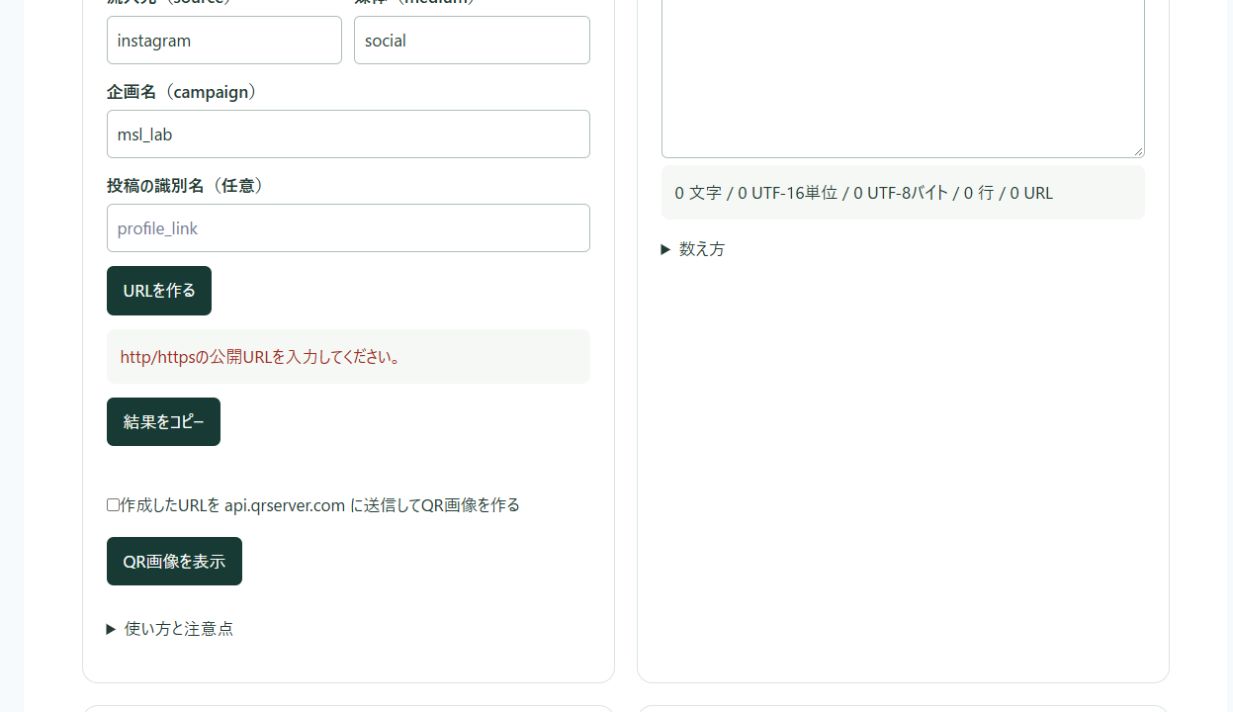
読者が使える依頼文と採点表
配布教材の03-codex-brief.txtには、許可するURL、保持する値、拒否ケース、画面確認までを含む依頼文を入れました。同じ仕様のツールを頼む際の出発点として使えます。依頼文は今回用に整理した再現用テンプレートで、初回制作時の会話全文ではありません。
無料の再現教材一式をダウンロード(ZIP) — 03-codex-brief.txt
MSL運営者の判断
私は「作成しました」という返答だけでは採用しません。今回のように正常な入力と拒否すべき入力を両方試し、公開画面で確認できて初めて運用に入れます。4ケースの合格を安全性全体の保証にはせず、入力仕様を変えたら同じ採点表で再確認します。