ClaudeのGoogle Workspace連携、私なら月次報告をこう作る

月次報告で面倒なのは、文章を書くことより、数字を確認して表から文章、文章からスライドへ移す往復だと思う。私なら、ClaudeのGoogle Workspace連携はまずこの作業で試したい。いきなり全部任せるより、数字の根拠が追える小さな報告書から始める。
2026年10月8日のLedge.aiの記事をきっかけに、10月6日の公式発表と利用ガイドを確認した。Googleドキュメント・スプレッドシート・スライド内でClaudeに読み取りや編集を頼める有料プラン向けのベータ版だ。確認日は10月11日。提供状況や会社の管理者設定は、使う前に確認したい。
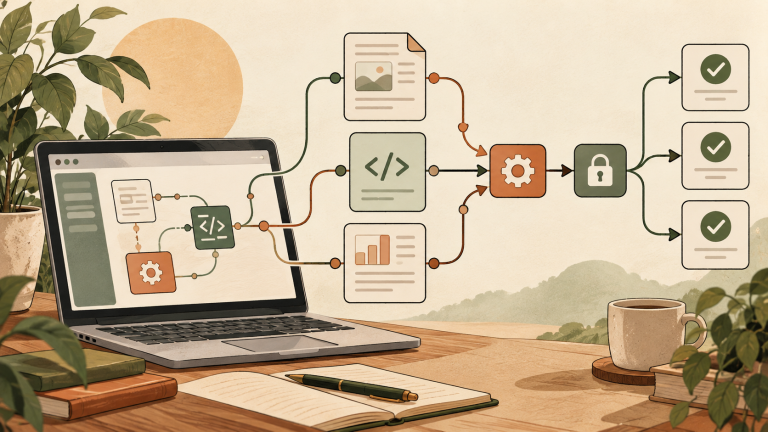
ここからは私が考えた使い方。実機での検証結果ではない。数字は説明用に作った架空の広告データで、実在する会社や顧客の成果ではない。画像もAI生成のイメージで、実際の操作画面ではない。
私なら、広告の月次報告を1件だけ作る
成果物は「集計表1枚、報告文1ページ、説明用スライド3枚」に絞る。最初から立派な資料を作ろうとすると、見た目の調整で時間を使ってしまう。知りたいのは、数字を間違えずに次の行動を決められるか、という点だ。
元データはコピーを使い、対象月、税込・税抜、問い合わせの数え方を先にそろえる。同じ人の重複問い合わせを含むのか、途中で計測方法を変えていないか。この前提が曖昧なら、AIに説明を書かせても判断はできない。

クリック単価が安いだけでは、良い広告とは言えない
架空の9月データを、次のように置く。広告費をクリック数で割った値がCPC、問い合わせ数で割った値が問い合わせ単価だ。
| 広告 | 広告費 | クリック | 問い合わせ | CPC | 問い合わせ単価 |
|---|---|---|---|---|---|
| A | 36,000円 | 900 | 18 | 40円 | 2,000円 |
| B | 20,000円 | 500 | 5 | 40円 | 4,000円 |
どちらもCPCは40円。それでも問い合わせ単価は2倍違う。私なら、この表だけを見て「Bは画像が悪い」とは書かない。クリック後のページ、問い合わせの質、計測漏れなど、まだ分からないことがあるからだ。
スプレッドシートでA列を広告名、B列を広告費、C列をクリック、D列を問い合わせにするなら、CPCは =IF(C2=0,"",B2/C2)、問い合わせ単価は =IF(D2=0,"",B2/D2)。問い合わせが0件の広告を「単価0円」と表示すると、良い結果に見えてしまう。空欄と理由を残す方が分かりやすい。
集計を頼むなら、このくらい具体的に書く
選択した表だけを使い、広告ごとのCPCと問い合わせ単価を計算してください。元の数値を変更せず、計算式と参照セルが分かる形にしてください。分母が0の場合は空欄にし、理由を注記してください。欠けた数値を推測で補わないでください。対象期間や問い合わせの定義が不明なら、作業前に質問してください。
返ってきたら、まずAとBの計算を自分でも確認する。合計は広告費56,000円、問い合わせ23件、全体の問い合わせ単価は約2,435円。「各広告の単価の平均」とは違う。こういう集計ミスを見つけられるかが、最初の確認ポイントになる。
報告文は「分かったこと」と「まだ分からないこと」を分ける
次にドキュメントで1ページの報告文を作る。私なら、結論、根拠、次に確認することの3つで十分だ。盛った表現や、数字からは言えない原因分析は削る。
この集計表を根拠に、担当者が5分で読める月次報告を作ってください。「確認できた事実」「原因の仮説」「次月の確認作業」を分けてください。Bの問い合わせ単価が高い理由は、このデータだけでは断定できません。売上、契約数、問い合わせの質は未提供です。成果を誇張せず、根拠のない前年比や改善率を追加しないでください。
例えば「Aは18件、Bは5件の問い合わせを獲得した。Bはクリック単価がAと同じだが、問い合わせ単価は高い。次月は問い合わせ後の対応状況と、ページ別の離脱、計測設定を確認する」と書ける。予算を動かす話は、その確認の後にしたい。
スライドは3枚。自動で全部つながる前提にしない
私なら1枚目は結論、2枚目は広告別の数字、3枚目は次に確認することにする。数字を増やすより、会議で何を決めたいのかをはっきりさせる。
確認済みの報告文から3枚のスライド案を作ってください。1枚目は今月の状況、2枚目はAとBの数値比較、3枚目は次月の確認作業です。1枚に主張は1つ。データがないグラフを作らず、出典となる表やセルをレビュー用のメモに残してください。問い合わせを契約や売上と呼び換えないでください。
公式ガイドでは、ファイル内のサイドバーと、Claude側のコネクタは別の使い方になっている。サイドバーだけで別ファイルの作成や3アプリをまたぐ処理まで完了するとは考えず、私は各ファイルで順番に進める。変更前は確認を求める設定を使い、戻す必要があればGoogleの変更履歴を確認する。
副業にするなら、納品する範囲を先に決める
この流れは、小さなお店の月次報告の整理にも使えそうだ。ただし「AIが広告を改善して売上を伸ばします」と売るのは違うと思う。私なら、受け取ったデータを整理し、判断に必要な資料を作る仕事として範囲を決める。
入力データの形式、納品するファイル数、修正回数、締め日、欠けたデータの扱いを最初に合意する。個人情報や顧客情報を渡す場合は、依頼元の許可と利用環境のルールも確認する。初回の打ち合わせが苦手なら、AIで商談を練習する方法も組み合わせたい。

私が公開・納品前に確認する6項目
- 対象月、通貨、税込・税抜がそろっている。
- 元データと集計値が一致し、計算式を追える。
- 問い合わせと契約・売上を混同していない。
- 事実と仮説が分かれ、未提供の数値が追加されていない。
- スライドの文字やグラフが読めて、報告文と矛盾しない。
- 共有先、修正範囲、機密情報の扱いを確認した。
導入の判断は「AIが何分で出したか」だけでしない。準備、生成、確認、修正までの合計時間を記録して、いつもの作業と比べたい。数字の確認が増えて全体が遅くなるなら、その工程は任せ方を変える。私はまず1か月分で試して、使える部分だけ残すつもりだ。
参照:Ledge.ai(2026年10月8日)/Claude公式発表(2026年10月6日)/公式利用ガイド。2026年10月11日確認。