画像の縦横比とトリミング|一覧でサムネイルが切れる理由
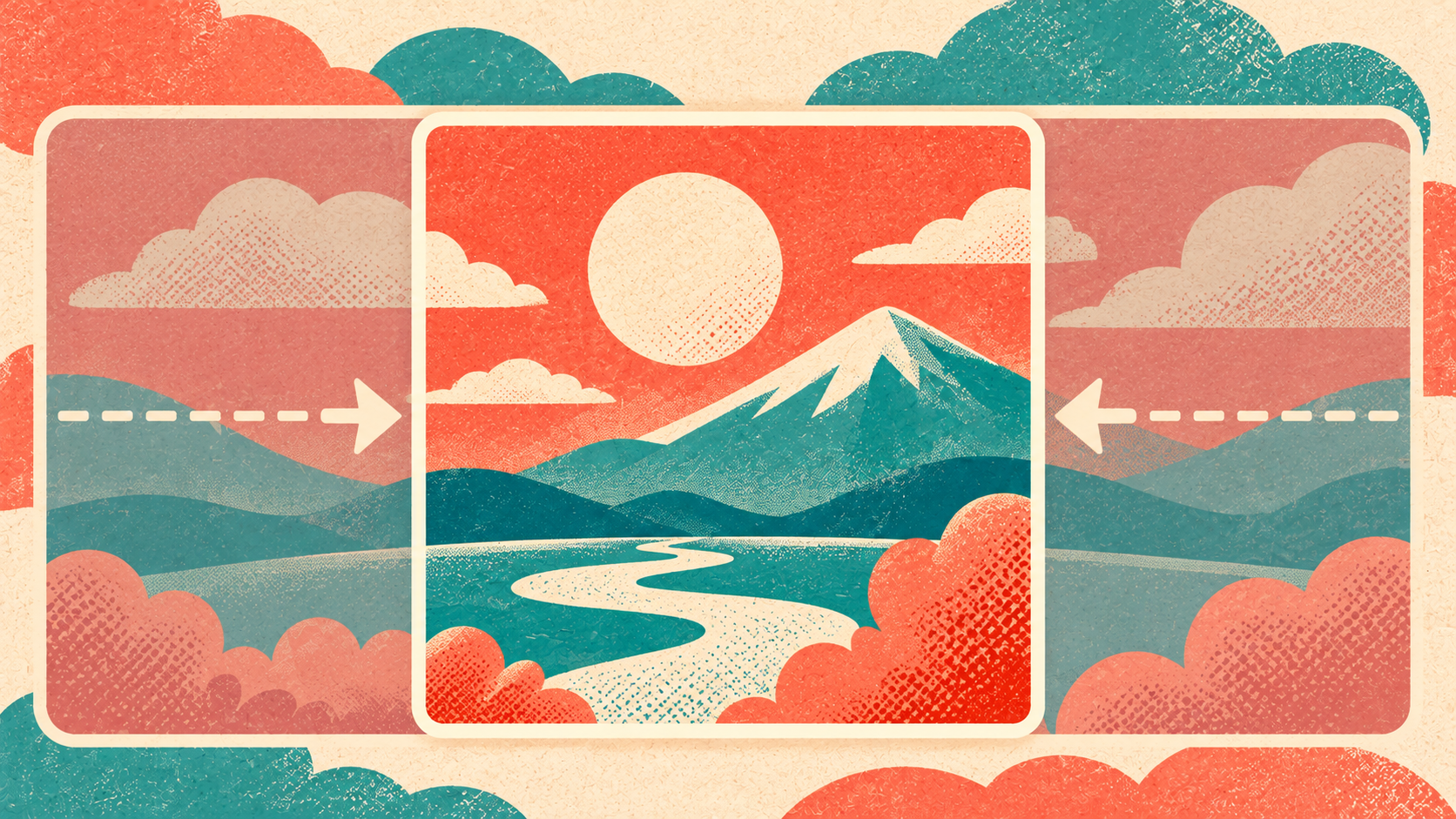
同じ画像なのに、記事の中では全体が見え、一覧では端が切れる。これはファイルが壊れたとは限りません。表示する枠の形が違うと、画像を枠いっぱいに見せる際に一部が隠れるためです。
この記事では、比率とピクセル数の違いを整理し、横長の画像を正方形に見せるときに何が起きるか、数字で確かめます。例は説明用の架空の画像です。
比率とピクセル数は別のもの
縦横比は画像の形、ピクセル数は画像の幅と高さを構成する点の数です。たとえば1200×675pxと1600×900pxは、いずれも16:9の横長画像です。形は同じでも、後者のほうがピクセル数は多くなります。一方、1200×1200pxは1:1の正方形です。
縦横比が同じなら、縮小しても形を変えずに収められます。比率の違う枠では、全体を表示して余白を残すか、枠を埋めて一部を切るかを選びます。
例:1200×675pxを正方形にすると
元画像を拡大・縮小せず、中央を基準に正方形に切り抜くなら、残る範囲は675×675pxです。幅の差は525pxなので、中央を基準にすると左右から各262.5px相当が外れます。実際の画像編集では整数ピクセルに合わせるため、左右が262pxと263pxなどになる場合があります。
端に人物や説明文があると、一覧で見えなくなるかもしれません。主役が中央に入る構図を最初に用意するか、一覧用の正方形画像を別に作ると確認しやすくなります。切り抜く位置を中央以外に動かせば、残したい部分を選べます。
枠いっぱいにするか、全体を見せるか
- カバー(cover):比率を保って枠全体を埋めます。枠と画像の形が違えば、はみ出した部分は隠れます。
- 全体表示(contain):比率を保って画像全体を収めます。枠によっては上下または左右に余白ができます。
どちらがよいかは目的次第です。写真一覧で表示枠を揃えたいならcover、図表や端の文字まで見せたいならcontainが候補です。隠れた部分が画像ファイルから削除されたわけではなく、表示上見えない場合もあります。
WordPressで確認する手順
- 元画像を別に保管してから、投稿の画像ブロックを選びます。
- 設定の「縦横比」や「拡大・縮小(Scale)」を確認し、coverまたはcontainを選びます。項目名や位置はバージョンやテーマで異なります。
- coverで切れる位置を調整できる場合は、焦点を合わせる場所を選びます。画像ブロックの表示設定は、元のファイルの編集とは別です。
- 記事本文、記事一覧、スマートフォンの画面で、それぞれ顔や文字が切れていないか公開前後に確かめます。画像ブロックとアイキャッチ画像は設定場所が異なる場合があります。
画質が足りるかも確認する
675×675pxに切り抜いた画像を1080×1080pxに拡大すると、ピクセル数は増えますが、元になかった細部がそのまま復元されるわけではありません。大きく表示する予定があるなら、切り抜き後にも必要な画素数が残る元画像を用意しましょう。ファイルサイズは画像の内容や圧縮方法でも変わるため、寸法だけでは決まりません。
まずは画像の元サイズと、表示枠の比率を記録し、「全体を見せるか」「枠を埋めるか」を決める。それだけで、意図しないトリミングの原因を切り分けやすくなります。
参照した公式資料
資料確認:2026年11月18日。