YouTube Shortsの書き出し設定【2026年版】高画質にする解像度・fps・ビットレート
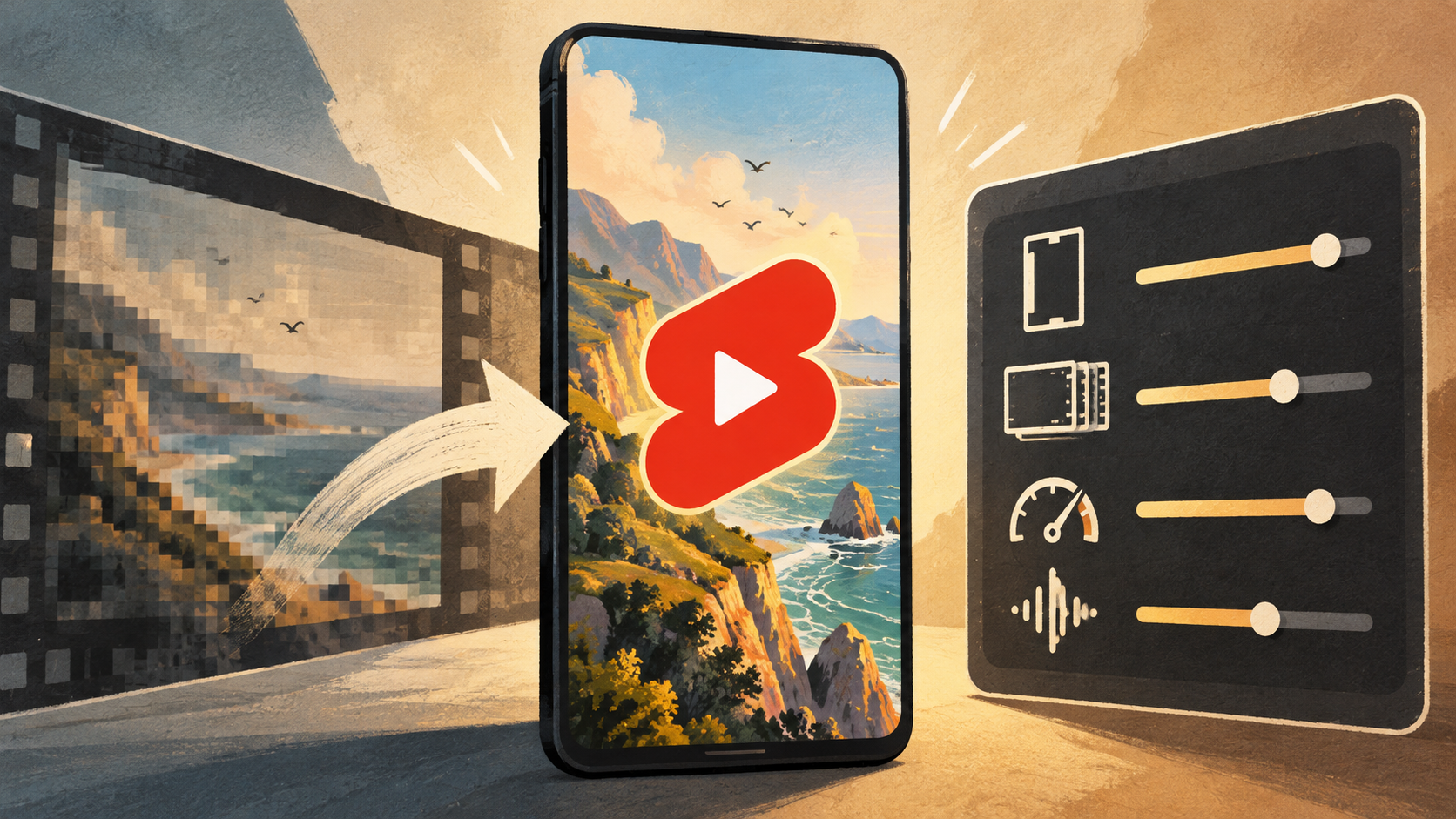
YouTube Shortsを書き出すとき、「縦動画なら何でも同じ」と考えると、動きがガタついたり、再圧縮後に細部がつぶれたりします。重要なのは、解像度だけでなく、撮影時のfpsと書き出しfpsを合わせることです。
YouTube Shortsのおすすめ書き出し設定
| 項目 | 基本設定 | 動きが多い動画 |
|---|---|---|
| 解像度 | 1080×1920px | |
| アスペクト比 | 9:16(縦) | |
| コンテナ | MP4 | |
| 映像コーデック | H.264 High Profile | |
| フレームレート | 30fps | 60fps |
| 映像ビットレート | 8Mbps前後 | 12Mbps前後 |
| 走査方式 | プログレッシブ | |
| 色空間 | SDRはBT.709 | |
| 音声 | AAC-LC・48kHz・ステレオ | |
8Mbpsと12MbpsはYouTube公式が示す1080p SDR動画の参考値です。標準フレームレート(24〜30fps)は8Mbps、高フレームレート(48〜60fps)は12Mbpsと案内されています。
YouTube Shortsと判定される条件
YouTube公式によると、2024年10月15日以降にアップロードされた動画は、正方形または縦長で、長さが3分以内ならShortsとして分類されます。つまり9:16だけが唯一の条件ではありません。
それでも制作時は1080×1920pxの9:16をおすすめします。スマホのShortsプレーヤーを自然に使い切れ、InstagramリールやTikTokへも展開しやすいからです。
30fpsと60fpsの選び方
30fpsが向いている動画
- トーク、解説、レビュー
- 画面収録、アプリの操作説明
- ゆっくりした商品紹介
- 容量と書き出し時間を抑えたい動画
60fpsが向いている動画
- スポーツ、ダンス、ゲーム
- 素早いカメラワーク
- 手元の細かな動きを見せる動画
- スロー再生用の素材を含む動画
最も大事なのは、YouTube公式も案内している通り、撮影時と同じフレームレートでアップロードすることです。30fps素材を60fpsで書き出しても、新しい動きの情報は増えません。むしろ同じフレームが重複し、容量だけ増えることがあります。
ビットレートは8Mbps・12Mbpsを基準にする
ビットレートは1秒あたりの映像データ量です。低すぎると、髪、草、水面、紙吹雪、ゲーム画面など細かく動く部分にブロックノイズが出やすくなります。一方、必要以上に上げてもYouTube側で再エンコードされるため、視聴画質が比例して上がるとは限りません。
| 素材 | fps | 目安 | 考え方 |
|---|---|---|---|
| トーク・図解 | 30 | 8Mbps | 公式1080p SDR参考値 |
| 動きの多い実写 | 60 | 12Mbps | 公式高fps参考値 |
| ノイズの多い暗所 | 30/60 | 上記を基準に少し余裕 | 書き出し後に実写確認 |
VBR(可変ビットレート)なら、静かな場面のデータを抑え、動きの多い場面へ多く割り当てられます。編集ソフトに「VBR 1パス/2パス」がある場合、品質と時間のバランスなら1パス、時間に余裕があり容量を詰めたいなら2パスを選びます。
MP4・H.264・AACを選ぶ理由
YouTube公式の推奨アップロード設定はMP4コンテナ、H.264映像、プログレッシブ、4:2:0、可変ビットレートを基本としています。音声はAAC-LCまたはOpusなどに対応し、48kHzが推奨されています。
AV1やHEVCも用途によって使えますが、編集ソフトや端末間の互換性、書き出し速度まで考えると、一般的なShorts制作ではMP4+H.264が最も迷いにくい設定です。
Premiere Proの書き出し設定
- 形式を「H.264」にする
- フレームサイズを1080×1920にする
- フレームレートを素材と同じ30または60にする
- フィールドオーダーを「プログレッシブ」にする
- プロファイルを「High」にする
- ビットレートをVBR、30fpsは8Mbps、60fpsは12Mbps前後にする
- 音声をAAC、48kHz、ステレオにする
「最高レンダリング品質」は、拡大縮小が多い場合に有効です。ただし処理時間が増えるため、同じ解像度の素材だけなら、短いテストを書き出して差を確認してから決めましょう。
DaVinci Resolveの書き出し設定
- DeliverページでFormatをMP4、CodecをH.264にする
- Resolutionを1080×1920 Verticalにする
- Frame rateをタイムラインと一致させる
- QualityはRestrict toで30fps 8000Kb/s、60fps 12000Kb/sを基準にする
- AudioはAAC、48kHzにする
縦解像度を選べない場合は、先にプロジェクト設定のタイムライン解像度を1080×1920へ変更します。横動画を後から縦へする場合は、重要な被写体が切れないようショットごとに位置を調整してください。
CapCutの書き出し設定
比率を9:16にし、解像度1080p、フレームレート30または60fps、コードレートは「推奨」または高画質側を選びます。元素材が30fpsなら30fpsのままで十分です。4Kボタンを選べる場合も、元が1080pなら無理に4Kへ拡大する必要はありません。
文字と被写体を置く安全な考え方
Shortsでは右側に評価・コメント・共有ボタン、下部にチャンネル名や説明文が重なります。端末やUI更新で位置が変わる可能性があるため、固定の安全領域だけを暗記するより、次の原則が有効です。
- タイトルは画面の上端・下端へ密着させない
- 重要な文字は中央寄りに置く
- 右端に小さな注釈を置かない
- YouTubeアプリの限定公開プレビューで確認する
- 字幕は一度に2行程度、短く区切る
Shortsが低画質になる主な原因
アップロード直後に確認している
YouTubeはアップロード後に複数画質を処理します。高画質版の処理が終わる前は粗く見えるため、少し時間を置いて1080p相当が選べるか確認します。
元素材を何度も圧縮している
SNSから保存した動画、メッセージアプリで送受信した動画を再編集すると、書き出し前から劣化している場合があります。できるだけカメラや収録ソフトの元ファイルを使いましょう。
撮影fpsと書き出しfpsが違う
フレームの重複や間引きが起き、動きが不自然に見える原因になります。タイムライン、素材、書き出しのfpsを最初にそろえてください。
縦動画を横長キャンバスへ入れている
1920×1080の横長動画の中央に縦映像を置くと、Shortsの全画面を使えません。タイムライン自体を1080×1920にします。
投稿前チェックリスト
- タイムラインは1080×1920pxか
- 素材と書き出しのfpsは一致しているか
- 30fpsは8Mbps、60fpsは12Mbpsを基準にしたか
- MP4・H.264・プログレッシブになっているか
- 音声は割れていないか、無音区間は意図通りか
- ボタンや説明文で重要な文字が隠れないか
- 冒頭1〜2秒で内容が伝わるか
よくある質問
YouTube Shortsは4Kで投稿した方が高画質?
4K素材や細部を重視する映像では選択肢になりますが、1080p素材を4Kへ拡大しても元の細部は増えません。通常は1080×1920pxで十分です。
24fpsの映画風素材は30fpsに変えるべき?
無理に変換せず、撮影した24fpsのまま書き出す方が自然です。YouTubeも撮影時と同じフレームレートでのアップロードを推奨しています。
Shortsは必ず60秒以内?
現在は、正方形または縦長で3分以内の動画がShortsとして分類されます。ただし、音源の使用条件や機能によって制約が異なる場合があります。
ハッシュタグ#Shortsは必須?
Shortsの分類条件は動画の長さと比率が中心で、#Shortsが必須というわけではありません。説明欄は検索意図に合う自然な言葉を優先してください。
まとめ:素材と同じfpsで、1080×1920を素直に書き出す
YouTube Shortsで高画質を狙うとき、最も効果があるのは設定を過剰に盛ることではありません。元素材を保ち、縦1080×1920pxのタイムラインを作り、撮影時と同じfpsで書き出すことです。
トークや解説なら30fps・8Mbps、スポーツやゲームなら60fps・12Mbps。MP4(H.264)、プログレッシブ、AAC 48kHzまでそろえれば、一般的なShortsの書き出しは完成です。最後に限定公開でUIの重なりと高画質処理を確認してから公開すれば、設定ミスによるやり直しを大きく減らせます。
参照した公式情報
最終確認日:2026年8月27日。YouTubeの仕様や編集ソフトの画面は変更される場合があります。