Instagramリールの書き出し設定【2026年版】高画質にする解像度・fps・ビットレート
Instagramリールを書き出すとき、「1080pか4Kか」「30fpsか60fpsか」「ビットレートはいくつか」で迷う人向けに、2026年8月時点の公式仕様と実用上の推奨値を整理します。Premiere Pro、DaVinci Resolve、CapCutの設定例も掲載します。
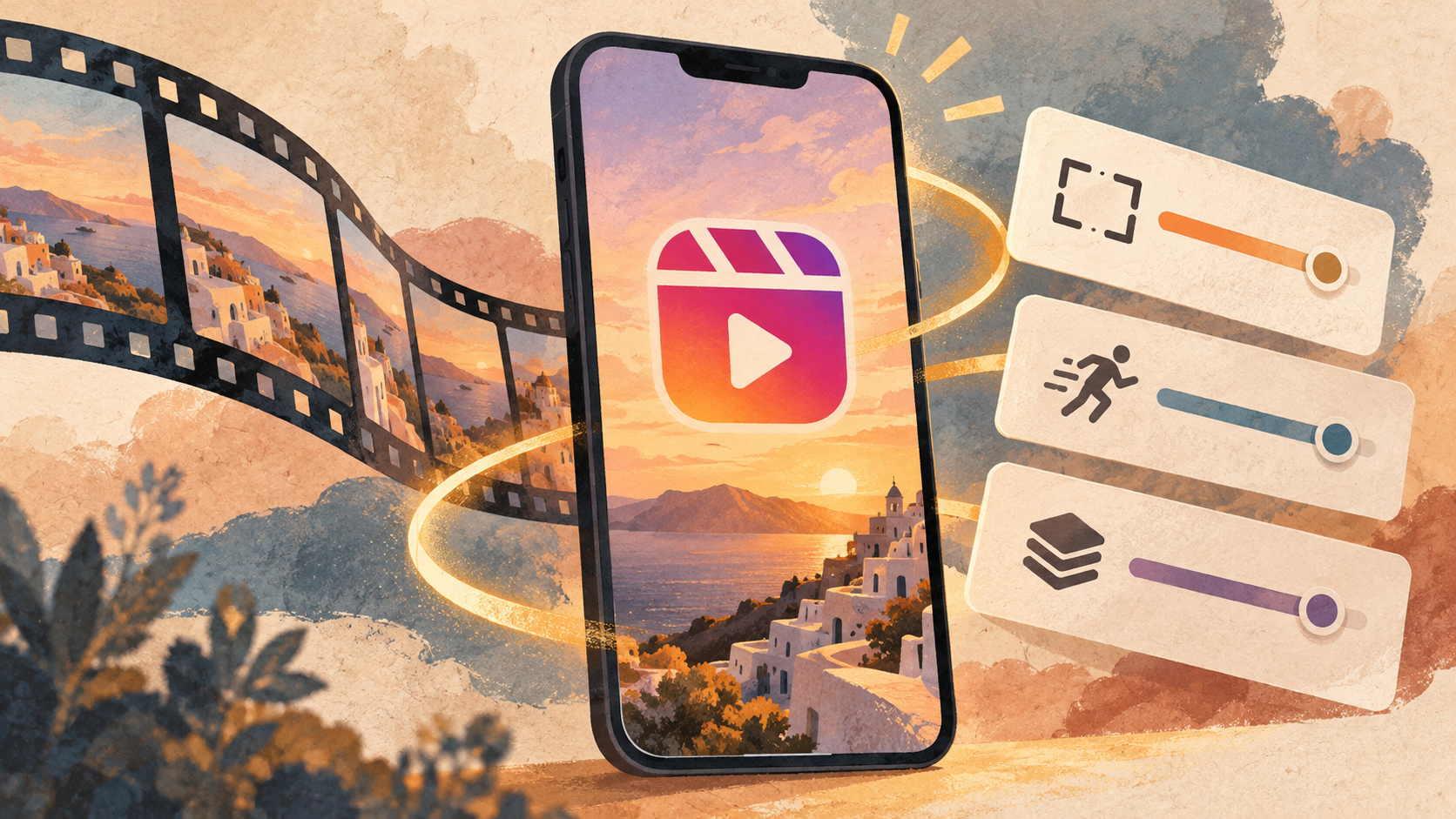
縦画面向けの制作では、1080×1920px・9:16・MP4・H.264を開始設定にします。以下のビットレート・音声・カラー設定はMSLの制作上の提案で、Instagramの公式必須条件ではありません。フレームレートは基本30fps、60fpsで撮影・編集した動画だけ60fpsを選びます。ビットレートは1080pなら8〜12Mbpsを実用上の開始値にし、音声はAAC・48kHzにします。
Instagramリールの推奨書き出し設定
| 設定項目 | 推奨値 | 判断のポイント |
|---|---|---|
| 解像度 | 1080×1920px | 縦型フルHD。画質と容量のバランスがよい |
| アスペクト比 | 9:16 | リール画面を余白なしで使える |
| ファイル形式 | MP4 | 互換性が高く扱いやすい |
| 映像コーデック | H.264 | Instagramと編集ソフトの互換性を優先 |
| フレームレート | 30fps/元が60fpsなら60fps | 撮影・タイムラインと同じ値にする |
| 映像ビットレート | 8〜12Mbps | 1080p向けの実用値。高すぎても再圧縮される |
| 音声 | AAC・48kHz・256〜320kbps | 声やBGMを十分な品質で保持 |
| カラー | SDR・Rec.709 | 端末による明るさや色の変化を抑えやすい |
Metaの公式ヘルプでは、リールは1.91:1〜9:16の比率に対応し、最低30fps・最低720pxの解像度が必要とされています。これは「投稿できる最低条件」です。画面全体を使いながら文字も読みやすくするなら、実制作では1080×1920pxを基準にするのが分かりやすいです。
30fpsと60fpsはどちらを選ぶ?
しゃべり中心、商品紹介、料理、手順解説などは30fpsで十分です。ファイルが軽く、撮影から投稿まで扱いやすくなります。
スポーツ、ゲーム、速いカメラ移動、滑らかさを見せたい映像を60fpsで撮影した場合は、60fpsのまま書き出します。ただし、30fpsで撮った素材を最後だけ60fpsにしても、本物の動きの情報は増えません。
撮影素材と編集タイムラインのフレームレートを維持します。書き出し時だけ別のfpsへ変換しないのが、カクつきや重複フレームを避ける基本です。
ビットレートは8〜12Mbpsを開始値にする
Instagramは、リール用の「唯一の正解となるビットレート」を公開していません。1080×1920pxのH.264動画なら、8Mbps前後を基準にし、動きや細かい模様が多い動画は12Mbps側へ上げると扱いやすくなります。
- 会話、静かな商品紹介、画面収録:8Mbps前後
- 屋外撮影、髪や草木、細かい模様:10Mbps前後
- スポーツ、ゲーム、60fps:12Mbps前後
極端に高いビットレートで書き出しても、Instagram側で再エンコードされるため、そのままの画質では配信されません。一方、投稿前の動画ですでにブロックノイズが出るほど低くすると、再圧縮後はさらに崩れます。
MSLの具体例:30秒の動画は何MBになる?
同じ30秒の動画で、音声を256kbpsに固定した場合の容量を計算してみます。映像8Mbpsなら約30.96MB、10Mbpsなら約38.46MB、12Mbpsなら約45.96MBです。解像度やfpsだけを見ても容量は決まらず、長さとビットレートを合わせて考える必要があります。
計算方法:30 ×(映像Mbps + 0.256)÷ 8。音声も映像もビット単位なので、バイトへ変換するため8で割ります。MBは100万バイトとして計算します。
私ならこう確認する
- 編集プロジェクトから30秒の代表区間を選ぶ。字幕と動きの多い部分を含める。
- まず映像10Mbpsを開始値として書き出す。
- 完成ファイルの容量を概算と比べ、字幕・髪・草木・音ズレを再生して確認する。
- 投稿後も実際の表示を確認し、必要なら次の書き出し条件を調整する。
この手順はMSLの確認提案です。今回は書き出しアプリやInstagramへの実投稿テストは行っていません。
Premiere Proの設定例
- 「書き出し」を開き、形式をH.264にする
- フレームサイズを1080×1920にする
- フレームレートをシーケンスと同じ30fpsまたは60fpsにする
- ビットレートエンコーディングをVBR 1パスにする
- ターゲットを8〜10Mbps、最大を12Mbps前後にする
- 音声をAAC・48kHz・256または320kbpsにする
DaVinci Resolveの設定例
- 「デリバー」ページでフォーマットをMP4にする
- コーデックをH.264にする
- 解像度を1080×1920 Verticalにする
- フレームレートをプロジェクトと同じ値にする
- 品質を「制限」にして、8,000〜12,000Kb/sを目安にする
- 音声をAAC・48kHzにして書き出す
CapCutの設定例
- プロジェクト比率を9:16にする
- 解像度を1080pにする
- フレームレートを30fps、元素材が60fpsなら60fpsにする
- ビットレートは「推奨」または「高」を選ぶ
- 選択できる場合はMP4・H.264で書き出す
CapCutはスマホ版・PC版・アプリのバージョンで表示項目が異なります。数値を直接指定できない場合は、1080p、元と同じfps、「推奨」以上の品質を優先してください。
投稿後に画質が悪くなる原因と対処法
| 症状・原因 | 対処法 |
|---|---|
| 元動画が720p以下 | 可能なら1080p以上の元素材から編集する |
| SNSから保存した動画を再投稿 | カメラや編集ソフトの元ファイルを使う |
| 書き出しを繰り返した | 編集プロジェクトから最終版を一度だけ書き出す |
| 細い文字がにじむ | 文字を少し太くし、背景とのコントラストを上げる |
| アップ直後だけ粗い | 高画質版の処理が終わるまで時間を置いて確認する |
| 通信が不安定 | 安定したWi-Fiなどで投稿する |
Instagramアプリでは「プロフィール → メニュー → メディアの画質」から、最高画質でアップロードを有効にできます。高画質ファイルは投稿に時間がかかる場合があります。
文字や顔は中央寄りに置く
リール上には、アカウント名、キャプション、音源情報、いいね・コメントなどの操作ボタンが重なります。字幕、顔、ロゴ、CTAは画面の端へ寄せすぎず、中央の見やすい範囲へ置きます。
UIの位置は端末やアプリの更新で変わるため、固定のピクセル値だけを信じるより、上下・右側へ十分な余白を確保する方が安全です。
よくある質問
Instagramリールは1080×1920が最適ですか?
はい。9:16の縦画面をいっぱいに使え、編集ソフトやスマホでも扱いやすい実用的なサイズです。
4Kで投稿した方が高画質になりますか?
4K素材を編集用マスターとして残す価値はありますが、リール配信用は1080×1920で十分な場合が大半です。4Kで投稿してもInstagram側で再処理され、必ず高画質になるわけではありません。
MP4とMOVはどちらがよいですか?
どちらも使えますが、MP4+H.264は互換性が高く、容量も管理しやすいため迷ったときの基準に向いています。
リールがぼやけるのはビットレート不足ですか?
ビットレートだけでなく、元素材の解像度、再書き出し、文字の細さ、通信環境、Instagram側の処理時間も確認してください。
用途別のおすすめ設定3パターン
同じInstagramリールでも、映像の内容によって必要なビットレートやfpsは少し変わります。迷った場合は、次の3パターンから最も近いものを選んでください。
| 動画の種類 | fps | ビットレート | おすすめ設定 |
|---|---|---|---|
| トーク・商品紹介・手順解説 | 30fps | 8Mbps前後 | 1080×1920・H.264・AAC |
| 旅行・料理・人物・屋外撮影 | 30fps | 10Mbps前後 | 細部を残すため少し高めにする |
| スポーツ・ゲーム・速い動き | 60fps | 12Mbps前後 | 60fpsで撮影した素材に限る |
トーク動画を必要以上に60fps・高ビットレートで出しても、ファイル容量と投稿時間が増えるわりに、見た目の差は小さくなりがちです。逆に、草木、水面、髪の毛、ゲーム画面など細かく動く要素が多い映像は、ビットレートを少し上げることで書き出し時の崩れを抑えやすくなります。
書き出した動画は投稿前に一度確認する
編集ソフトのプレビューがきれいでも、完成したファイルに音ズレ、色の変化、文字切れが発生している場合があります。書き出しが終わったら、そのまま投稿せず次の順番で確認します。
- 完成したMP4をパソコンまたはスマホで最初から最後まで再生する
- ファイル情報を開き、1080×1920px・30fpsまたは60fpsになっているか確認する
- 字幕やロゴが画面の上下・右端へ寄りすぎていないか確認する
- イヤホンとスマホ本体の両方で、声とBGMのバランスを確認する
- Instagramの投稿画面でカバー画像とプレビューを確認してから投稿する
編集中に横向きのモニターだけで確認していると、スマホでは字幕が小さすぎたり、操作ボタンと重なったりします。最終確認は実際に視聴されるスマホ画面で行うのが確実です。
投稿直前の30秒チェックリスト
- 画面サイズは1080×1920pxになっている
- 上下や左右に意図しない黒帯がない
- fpsは撮影素材・タイムラインと同じ
- ファイル形式はMP4、映像はH.264
- 音声はAAC・48kHzで、音割れしていない
- 字幕・顔・商品・ロゴがUIと重ならない
- Instagramの「最高画質でアップロード」が有効
- アップロードには再圧縮前の完成ファイルを使う
この8項目は、画質・字幕・音声の問題を切り分けるための確認項目です。すべて満たしても、Instagram側の再圧縮や端末差がなくなるわけではありません。
まとめ:迷ったら1080×1920・30fps・8〜12Mbps
まずは1080×1920px・9:16・MP4・H.264・30fps・8〜12Mbps・AAC 48kHzで書き出してください。60fpsを選ぶのは、元素材と編集タイムラインが60fpsのときだけでOKです。
画質を良くするために、むやみに4Kや極端な高ビットレートへ上げる必要はありません。大切なのは、きれいな元素材を使い、編集途中で何度も圧縮せず、Instagramへ渡す直前まで十分な品質を保つことです。
最初は上記の基本設定で1本投稿し、実際のスマホ表示を確認してください。動きの多い場面だけ崩れるならビットレートを12Mbps側へ、容量や投稿時間が気になるなら8Mbps側へ調整すれば、自分の動画に合った設定を短時間で見つけられます。
MSLの判断例:30秒の商品紹介を8Mbpsで書き出す場合
以下は設定を選ぶための計算例です。実機の画質比較やInstagramへの投稿試験の結果ではありません。素材は1080×1920px・30fps、長さ30秒、音声256kbpsのトーク中心の動画と仮定します。
容量の目安は「映像と音声のビットレート合計 × 秒数 ÷ 8」です。映像8Mbps+音声0.256Mbpsなら約31MB、映像12Mbpsなら約46MBになります。MBは10進数で計算し、コンテナの付加情報やVBRの変動は含めていません。12Mbpsでは転送する量が約15MB増えますが、それだけで投稿後の画質が良くなるとは判断できません。
- まず8Mbpsで書き出し、完成ファイルの字幕の縁、商品ラベル、手を動かす場面を確認します。
- 元ファイルにも四角いノイズが出るなら、同じプロジェクトから12Mbpsの比較用ファイルを作ります。解像度・fps・字幕・色設定は変えません。
- 両方を同じ端末・同じ明るさで比べます。元ファイルが両方きれいなら、ビットレート以外の原因を先に調べます。
- 投稿後の比較では通信環境と確認時刻を記録し、処理中の表示を完成した画質と取り違えないようにします。
症状から確認する場所を絞る
| どこで崩れるか | 先に確認すること | 次の一手 |
|---|---|---|
| 元ファイルでも字幕が小さい | 文字サイズと縁取り | 字幕デザインを直す。ビットレートだけを上げない |
| 動く場面だけ元ファイルにノイズ | 元の撮影映像と書き出し圧縮 | 撮影素材がきれいならビットレートを1段階上げて比較 |
| 元はきれいで投稿後だけ粗い | アップロード設定、処理状態、再生環境 | 同じ端末で時間を置き再確認。元ファイルから判断し直す |
| 投稿後だけ字幕が隠れる | リールの操作ボタンとキャプション | 字幕位置を中央寄りに直してプレビューする |
60fpsで書き出しても、配信・再生時に60fpsが維持される保証はありません。書き出しの設定と、投稿後の配信品質は分けて判断します。
関連ガイド
参照した公式情報
仕様参照:2026年8月。編集更新:2026年9月30日(容量の計算例、比較手順、推奨値の位置付けを追記)。今回の更新は実機の投稿試験ではありません。プラットフォームの仕様は変更される場合があります。