Instagram投稿の画像サイズ一覧【2026年版】正方形・縦長・横長・ストーリーズ
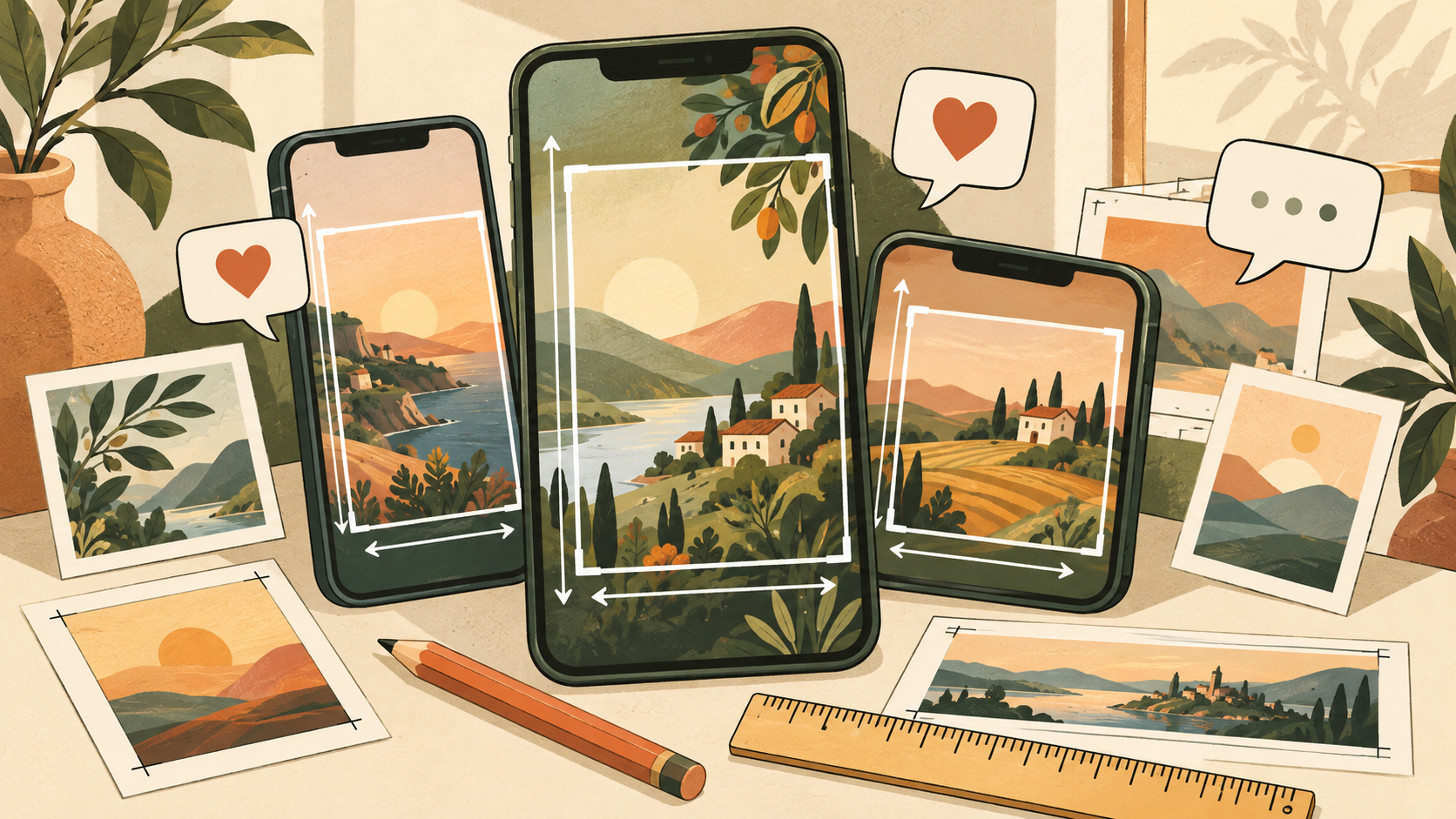
Instagramの画像サイズは、正方形だけではありません。フィード投稿では正方形・縦長・横長を使えますが、比率を外すと自動で切り取られたり、一覧画面で文字が欠けたりします。
Instagram画像サイズ早見表【2026年版】
| 用途 | おすすめサイズ | 比率 | 向いている内容 |
|---|---|---|---|
| フィード・正方形 | 1080×1080px | 1:1 | 商品、料理、作品紹介 |
| フィード・縦長 | 1080×1350px | 4:5 | 解説、人物、告知 |
| フィード・縦長最大 | 1080×1440px | 3:4 | 写真を大きく見せたい投稿 |
| フィード・横長 | 1080×566px | 約1.91:1 | 風景、横長バナー |
| ストーリーズ | 1080×1920px | 9:16 | 全画面の告知・日常投稿 |
| リール素材・カバー原稿 | 1080×1920px | 9:16 | 縦型動画・表紙 |
上の数値は「アップロードできる最低条件」ではなく、制作時に使いやすい実用値です。Instagramは表示場所や端末に合わせて画像を再処理するため、必要以上に巨大なデータを入れても、そのままの解像度で表示されるとは限りません。
迷ったら1080×1350pxを選ぶ理由
フィード投稿で情報をしっかり見せたいなら、4:5の1080×1350pxが扱いやすいです。スマホ画面で正方形より縦方向の表示面積を取りやすく、写真にも図解にも使えます。
- 正方形より画面内で大きく見える
- 人物・商品・図解を縦に配置しやすい
- カルーセルの解説投稿とも相性がよい
- Canva、Photoshop、Figmaでテンプレート化しやすい
正方形・縦長・横長の使い分け
正方形 1080×1080px
中央に主役を置きやすく、一覧でも構図が崩れにくい定番サイズです。商品写真、ロゴ、料理、作品紹介など、1枚で内容が完結する投稿に向きます。一方、文章量が多い図解では窮屈になりやすいので、文字を詰め込まずカルーセルへ分けましょう。
縦長 1080×1350pxまたは1080×1440px
スマホのフィードで面積を確保しやすいサイズです。人物の全身、ビフォーアフター、手順解説、イベント告知に向きます。3:4で作る場合も、タイトルやロゴなど絶対に切れてほしくない要素は端へ寄せすぎないのが安全です。
横長 1080×566px
風景写真や横長の比較画像に向きますが、スマホでは縦長投稿より小さく表示されます。横長でなければ成立しない写真以外は、余白を加えて正方形または縦長へ再構成した方が見やすいこともあります。
カルーセル投稿で失敗しない設定
複数枚をまとめるカルーセルでは、1枚目で選んだ比率を基準に、後続画像の表示領域もそろいます。正方形・縦長・横長を無計画に混ぜると、2枚目以降で意図しない切り取りが起きやすくなります。
- 最初に全ページのキャンバスを同じサイズで作る
- 1枚目で結論または読むメリットを伝える
- ページ番号を同じ位置へ置く
- 文章は端から少なくとも60〜80px程度離す
- 最後に保存・プロフィール・関連記事など次の行動を置く
ストーリーズは1080×1920pxで作る
ストーリーズは縦長9:16の1080×1920pxが基本です。ただし、画面上部にはアカウント名、下部には返信欄やリンクなどのUIが重なります。タイトル、価格、日時、ボタン風の要素は上下端に置かず、中央寄りへ配置してください。
スマホによって表示領域は少し変わるため、「上下○pxなら絶対安全」と固定値だけで考えるより、実機のプレビューで確認する方が確実です。特に小さな注釈やQRコードは、UIと重なると読めなくなります。
リールのカバー画像で文字切れを防ぐ
リール本体は9:16でも、プロフィール一覧やフィードでは別の比率でプレビューされることがあります。カバーを1080×1920pxで作り、重要なタイトルや顔を中央へ集めておけば、切り替わる表示枠にも対応しやすくなります。
動画自体の解像度、fps、ビットレートは、別記事のInstagramリールの書き出し設定【2026年版】で詳しくまとめています。
JPEGとPNGはどちらがいい?
| 形式 | 向いている画像 | 注意点 |
|---|---|---|
| JPEG | 写真、グラデーションが多い画像 | 保存を繰り返すと劣化しやすい |
| PNG | 文字、図解、ロゴ、スクリーンショット | 写真では容量が大きくなりやすい |
写真中心なら高品質JPEG、文字や図形が中心ならPNGが分かりやすい選択です。ただし、Instagram側で再圧縮されるため、形式だけで画質が決まるわけではありません。元画像の解像度、細かすぎる文字、過度なシャープ処理も確認しましょう。
Canva・Photoshop・Figmaで作るときの設定
Canva
「カスタムサイズ」で1080×1350pxを入力し、よく使うレイアウトを複製して運用します。ダウンロードは写真中心ならJPG、図解中心ならPNGが目安です。
Photoshop
新規ドキュメントを1080×1350px、RGBカラー、sRGBで作成します。Web用に書き出す際は、写真の質感を確認しながらJPEG品質を調整してください。
Figma
1080×1350pxのフレームを作り、余白・見出し・ページ番号をコンポーネント化するとカルーセルを量産しやすくなります。書き出し倍率は、原稿自体が1080px幅なら1xで十分です。
アップロード後に画像がぼやける原因
- 元画像が小さい:小さな画像を1080pxへ拡大しても細部は戻りません。
- スクリーンショットを再利用:保存と共有を繰り返した画像はすでに圧縮されている場合があります。
- 細い文字が多い:極端に細いフォントや小さな注釈は再圧縮で崩れやすくなります。
- 通信やアプリの状態:投稿直後や低速回線では、低品質のプレビューが先に表示されることがあります。
- 色空間が特殊:通常投稿ではsRGBで書き出すと色の変化を抑えやすくなります。
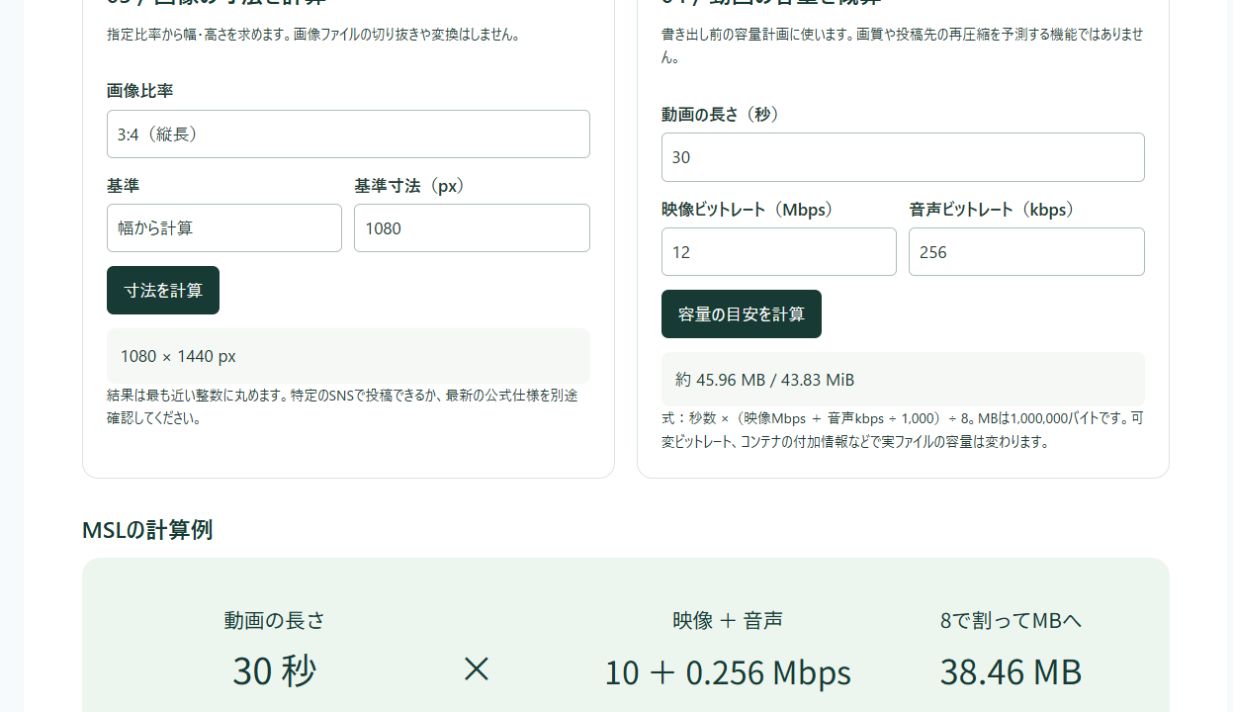
MSLの寸法例:3:4と4:5では高さが90px違う
幅を1080pxに固定すると、4:5は高さ1350px、3:4は1440pxです。差は90px。4:5の原稿を3:4へ変えるときに、縦へ引き伸ばすと人物やロゴも変形します。私ならキャンバスだけを90px広げ、上下へ45pxずつ背景を足すか、写真の構図を調整します。
2026年10月14日、登録不要のMSL画像寸法ツールで3:4・幅1080pxを指定し、1080×1440pxが表示されることを確認しました。これは寸法計算の確認で、Instagramでの切り取りや投稿表示の検証ではありません。
余白を足す場合の確認順
- 元画像を複製して保存し、縦横の拡大率を別々に変更しない。
- キャンバスを1080×1440pxにし、主役を中央へ置く。
- 追加した背景と元写真の境界、タイトルやロゴの位置を確認する。
- 投稿先のプレビューを見て、表示場所ごとの切り取りを確認する。
画像寸法ツールは計算だけを行います。画像の変換や切り抜きはお使いの編集ソフトで実施してください。
投稿前チェックリスト
- フィードは幅1080pxで作ったか
- カルーセル全ページのサイズを統一したか
- タイトル、顔、価格を端へ置きすぎていないか
- スマホ実寸で小さな文字が読めるか
- 誤字、日付、価格、リンク先を確認したか
- 投稿画面のプレビューで切り取りを確認したか
よくある質問
Instagram投稿は今も1080×1080pxだけでいい?
正方形だけでも投稿できますが、解説や人物写真は1080×1350pxの方がスマホ画面を広く使えます。内容に合わせて使い分けるのがおすすめです。
1080×1440pxの3:4は使える?
Instagram公式が案内する写真の対応範囲は1.91:1〜3:4です。3:4は範囲内ですが、一覧や他の表示場所で見え方が変わる可能性があるため、重要要素は中央へ寄せてください。
2倍の2160px幅で作れば高画質になる?
元データの保管には意味がありますが、Instagram表示が常に2倍の解像度になるわけではありません。投稿用は1080px幅を基準に、元原稿を別途保存する運用が扱いやすいです。
カルーセルで縦長と正方形を混ぜられる?
素材を選ぶこと自体はできても、表示は最初に選んだ比率の影響を受けます。意図しないトリミングを避けるなら、事前に同じキャンバスへ配置して統一してください。
まとめ:サイズより先に「どこで見られるか」を決める
Instagram画像は、単に大きく作ればきれいになるわけではありません。フィード、プロフィール一覧、ストーリーズでは表示枠と重なるUIが違います。だから最初に掲載場所を決め、その場所に合う比率で作ることが重要です。
通常投稿で迷ったら1080×1350px、正方形なら1080×1080px、ストーリーズとリール素材は1080×1920px。この3つをテンプレート化すれば、毎回サイズを調べ直す必要はありません。最後にスマホの投稿プレビューで切れ方を確認すれば、サイズ違いによる失敗の大半を防げます。
参照した公式情報
最終確認日:2026年8月27日。アプリの表示や仕様は変更される場合があります。
実操作で確認:3:4から4:5へ切り抜くと何が減るか
2026年10月15日、ログインなしのMSL画像寸法ツールで幅1080pxを固定し、4:5と3:4を切り替えて結果を確認しました。Instagramアプリへの実投稿や画像品質の試験ではありません。
| 比率 | 表示された寸法 | 中央で切り抜く場合 |
|---|---|---|
| 3:4 | 1080×1440px | 元の縦長画像 |
| 4:5 | 1080×1350px | 元から高さ90px減る。上下各45px |
読者用の切り抜き記録
「05-image-ratio-record.csv」に寸法と上下45pxの計算を入れています。実際の書き出し寸法、文字の余白、投稿プレビューは読者が記入する欄です。中央で切り抜く場合の計算なので、上寄せや下寄せで切り抜く場合の位置は自分で調整してください。
無料の再現教材一式をダウンロード(ZIP) — 05-image-ratio-record.csv
MSL運営者の判断
私は同じ画像を使い回す前に、文字やロゴが上下45pxに掛かっていないかを確認します。3:4から4:5を作るときに単純に高さを縮めると形が変わるので、縦横比を保って切り抜くか、別レイアウトを作ります。プロフィール一覧の表示範囲と投稿本体の寸法は別に確認します。