Claude Coworkとは?資料整理から定期業務までの使い方【2026年9月版】

最終確認:2026年9月16日|公式情報ベース。操作検証レビューではありません。
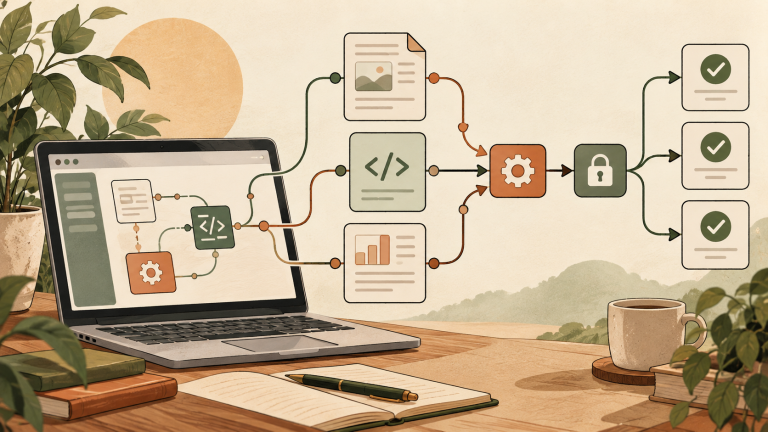
会議メモ、表、Web上の情報を見比べて、仕事で使える資料にまとめる。Claude Coworkを検討するなら、まずこのような「いくつかの工程がつながった仕事」を思い浮かべると理解しやすくなります。
普通のチャットで文章案を受け取るだけでは、コピー、整形、保存、確認が残ります。Coworkは、こうした知的作業を進め、成果物にするための選択肢です。ただし、仕事を任せられることと、確認なしで任せきりにできることは違います。公式入門
最新情報:デスクトップ専用ではない
現在の公式案内では、Coworkはデスクトップに加えてWeb・モバイルにも対応しています。Web・モバイルはベータで、Pro・Max・Team、管理者が有効化したEnterpriseが対象です。クラウドで続く作業と、手元のPCに依存する作業を区別してください。対応環境
特に重要なのは、画面を閉じてもクラウド作業が続くことと、手元のファイルにいつでもアクセスできることは別という点です。スマホから依頼する場合も、必要な資料がどこにあるかを先に確認しましょう。
特徴1:ばらばらの入力を、使える成果物にまとめる
会議メモからの整理、資料の読み合わせ、表やレポートの作成などが候補になります。仕事で使うなら「きれいにまとめて」では不十分です。読者、必要な項目、根拠の扱いを決めると、確認しやすい成果物になります。
たとえば営業資料なら、「分かりやすい説明」だけでなく、価格や導入実績が資料と一致していることが必要です。会議の記録なら、決まったことと発言者の提案を分けます。研究や学習の整理なら、出典と自分の考察を区別します。
編集部提案の依頼例:
この会議メモから、参加できなかった人向けの1ページ報告を作ってください。「決定事項」「未決事項」「次の行動」に分け、担当と期限が書かれていなければ未定にしてください。原文にない合意は追加せず、最後に確認質問を3つ以内で示してください。配信はせず、下書きだけ作成してください。
特徴2:クラウドとローカル資料を使い分ける
クラウド側で利用できる資料と、PC上のフォルダにしかない資料は扱いが違います。ローカルファイルの利用には、接続したフォルダやデスクトップアプリなどの条件があります。公式の対応表では、クラウドからローカルフォルダへアクセスする場合のセッション開始条件にも言及されています。対応表と条件
導入時には、まず架空の資料を専用フォルダに入れて試しましょう。「PC全体を整理して」ではなく「このフォルダの一覧と分類案を作って。移動や削除はしないで」と頼めば、分類の妥当性を確認してから次に進めます。
特徴3:内蔵ブラウザとChrome連携を選べる
Coworkにはデスクトップアプリの内蔵ブラウザと、Claude in Chromeによるブラウザ連携の案内があります。前者は専用のブラウザ、後者は自分のChrome側で作業する方式です。内蔵ブラウザは段階提供で、既存のログインがそのまま使えるとは限りません。公式ブラウザ案内
利用上の注意として、Web・モバイルからのブラウザ操作に必要なデスクトップ接続条件は、選択する方式によって変わります。公式ページ間でも一般説明とChrome固有の例外があるため、契約前に自分の利用方式で確認してください。
初回テストは、公開情報を調べて一覧にする作業がおすすめです。顧客情報の入力や購入まで含めず、「読む」「候補を出す」「人間が決める」を分けます。
特徴4:定期的な仕事を設定できる
定期タスクは、週次の情報整理やレポート準備に使う候補です。公式ではクラウドで動く定期実行が案内されています。ただし、ローカルフォルダの扱いについては同じヘルプ内にも異なる条件説明があるため、本記事では「PC内の資料も端末オフで処理できる」とは判断しません。定期タスクの案内
編集部提案の設計例:
毎週月曜9時、日本時間で、指定した公式サイト3つの更新を確認してください。前回から変わった点、更新日、出典URL、業務への影響を一覧にしてください。変化がないときは「更新なし」と書き、推測で記事を追加しないでください。結果は確認用に残し、外部への投稿はしないでください。
作成後は、次回時刻、タイムゾーン、参照対象、保存先を確認し、一度手動で走らせます。「設定した」と「予定時刻に完了した」は別なので、最初の結果まで見届けましょう。
最近の更新で知っておきたいこと
8月25日のリリースノートでは、クラウドのチャットとCoworkをまたぐメモリが案内されています。また9月15日にはSalesforce連携のベータが発表されていますが、後者は承認された組織などの条件があり、全員がすぐ利用できるわけではありません。公式リリースノート
便利な記憶や接続が増えても、今回の作業に必要な情報だけを使う運用は重要です。古い価格や前の案件の条件が混ざっていないかを確認しましょう。
料金と利用枠
CoworkはClaudeの有料プランに含まれ、Proは月払い20米ドル、年払いは200米ドル一括です。単独の「Cowork専用料金」と混同しないようにしてください。追加利用や上位プランもあるため、最終条件は料金画面で確認します。公式料金
文章の短い言い換えなら普通のチャット、複数資料を使う工程ならCowork、と使い分けて試すと効果を測りやすくなります。契約前に、月に何回使う仕事なのかを数えておきましょう。
最初の1週間で試す3つの仕事
| 対象 | 依頼する成果物 | 人間が確認するポイント |
|---|---|---|
| 匿名の会議メモ | 決定事項と行動一覧 | 担当・期限の捏造がないか |
| 公開された製品資料 | 条件別の比較メモ | 価格の適用条件、日付、対象プラン |
| 架空の広告集計 | 数値の整理と改善仮説 | 合計の一致、相関と原因の混同 |
これは機能保証や実測成果ではなく、導入評価のための例です。所要時間だけでなく、誤りの種類と確認の手間も残します。
よくある質問
Claude Codeと同じ? Coworkを選ぶ理由は、日常の知的作業をどのように依頼・確認できるかです。開発用ツールとの違いを無視して、モデル名だけで選ぶのは避けましょう。
フォルダを渡せば自動で整理して大丈夫? 最初は一覧と分類案だけを依頼してください。移動・上書き・削除は、バックアップと対象確認の後に分けて行う方が安全です。
何でも自動化できる? 接続先、管理者設定、認証、端末の状態に左右されます。予定した仕事を一度完了できたことを確認してから定期化しましょう。
Coworkの価値は、資料作成の工程を減らせるかどうかにあります。入力資料を限定し、根拠を残し、人間が承認する地点を決める。この使い方なら、AIに詳しくない人も仕事への適性を判断できます。
MSLの練習教材:未定事項を勝手に埋めない会議整理
下のメモはMSLが作成した架空の入力です。Coworkを実行して得た回答ではありません。正解の基準を先に作っておけば、見栄えの良い要約でも内容が変わっていないか判断できます。
試験用の短い会議メモ
新商品の紹介動画は30秒案で進める。縦型がよさそう、という意見が出た。佐藤さん「編集は手伝えます」。公開日は次回決める。価格は担当者に確認が必要。次回会議は来週、曜日は未定。
この入力から確認できる内容
| 項目 | 残す内容 | 補ってはいけない内容 |
|---|---|---|
| 動画尺 | 30秒案で進める | 完成動画が30秒と確定 |
| 縦型 | 提案・意見 | 9:16で決定済み |
| 編集担当 | 佐藤さんが協力可能と発言 | 佐藤さんに正式決定 |
| 公開日・価格 | 未定・要確認 | 具体的な日付・金額 |
| 次回会議 | 来週、曜日未定 | 月曜日などの曜日 |
評価に使う依頼文
このメモだけを根拠に会議報告を作ってください。
「決定事項」「提案」「未決事項」「確認する質問」を分けてください。
担当者・期限・価格は、明示されていない場合「未定/要確認」としてください。
各項目に根拠となる原文を短く付けてください。
確認メールは下書きだけ作り、送信しないでください。
私なら採用する条件:提案と決定を分け、未定の項目を残し、原文へ戻れること。担当者や日付を一つでも捏造した場合は、そのまま業務へ投入せず、依頼条件を修正して再評価します。文章量や装飾より、確認すべき点が明確になることを優先します。
実データに移る前に、このような個人情報を含まない教材で確認しましょう。実際の資料は、所属先の取り扱いルールと利用環境の条件を確認してから渡します。
MSL独自教材:2026年10月14日。実測レビューではありません。
Official sources
- Get started with Claude Cowork
- Use Claude Cowork on web, desktop, and mobile
- Use the built-in browser in Claude Cowork
- Schedule recurring tasks in Claude Cowork
- Release notes
- Plans & Pricing
運営者の視点:私ならこう判断する
私ならCoworkの最初の仕事を、会議メモの整理に絞ります。担当と期限が未定の箇所を、未定のまま返せるかが大事だと思うからです。整った報告書でも、勝手に合意を補われると使えません。定期業務への期待はありますが、まず一回の処理で原文と結果を照合し、その後に繰り返しを設定したいです。MSLでは、文章を増やすことより、次に確認することが減る成果物を評価したいと考えています。